Resalta automáticamente el máximo y el mínimo de tu gráfico con DAX
Resalta automáticamente el máximo y el mínimo de tu gráfico con DAX
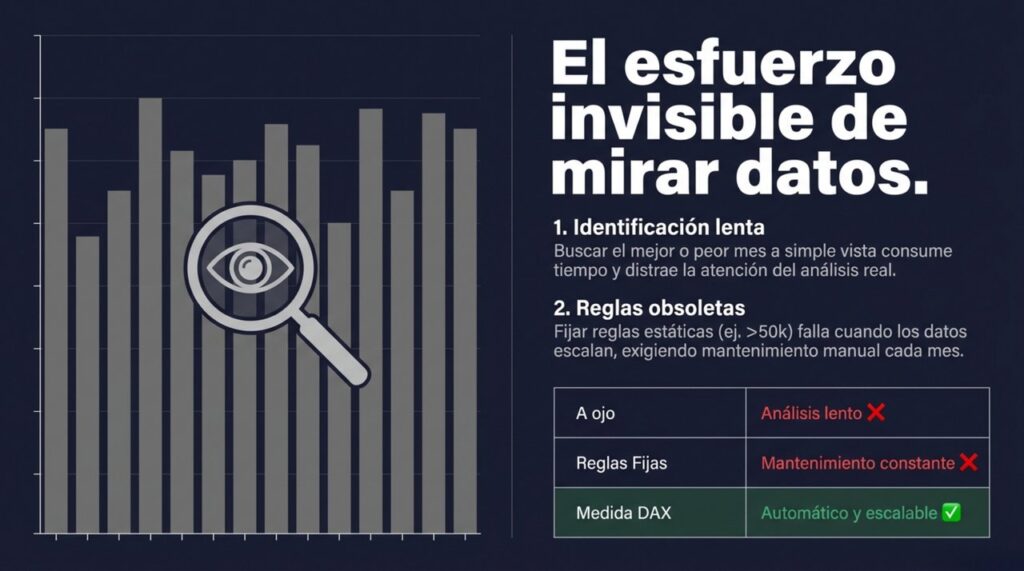
Imagina un gráfico de barras con las ventas de los últimos 12 meses. Cada vez que entra un nuevo mes, tienes que repasar visualmente todas las barras para identificar el mejor y el peor período. Eso consume tiempo y distrae la atención de quienes miran el informe.
Existe una solución elegante con DAX y el formato condicional de Power BI: una medida que detecta automáticamente los valores máximo y mínimo de tu serie y asigna un color diferente a cada barra. Sin segmentaciones extra, sin retoques manuales. El gráfico se actualiza solo cada vez que cambian los datos. En este artículo veremos paso a paso cómo construir esa medida y aplicarla correctamente.
1
¿Por qué usar formato condicional basado en medida?
Power BI permite aplicar color a las barras de tres maneras: valor de campo (gradiente automático), reglas fijas (rangos numéricos que defines tú) y medida DAX (tú calculas el color según la lógica que necesites).
Las reglas fijas tienen un problema: si el máximo cambia cada mes, tus reglas quedan obsoletas y hay que revisarlas manualmente. La medida DAX, en cambio, se recalcula dinámicamente con cada actualización de datos. Siempre señala al valor más alto del período visible, sea el que sea.
2
El patrón DAX: SWITCH(TRUE()) con MAXX y MINX
La clave es una medida que devuelve un código de color hexadecimal (#RRGGBB). Power BI lo interpreta como el color de relleno de cada barra.
Color MaxMin =
VAR MaxVal = MAXX(ALL('Fecha'[Mes]), [Ventas])
VAR MinVal = MINX(ALL('Fecha'[Mes]), [Ventas])
VAR Actual  = [Ventas]
RETURN
    SWITCH(TRUE(),
        Actual = MaxVal, "#1ABC9C",
        Actual = MinVal, "#E74C3C",
        "#BDC3C7"
    )
Ajusta los colores hexadecimales a tu guía de estilo. MAXX/MINX con ALL() eliminan el contexto de fila para poder comparar todas las barras entre sí.
3
Paso a paso: cómo aplicarlo en tu informe
Una vez creada la medida, sigue estos pasos en Power BI Desktop:
Selecciona el gráfico de barras en el lienzo.
Ve al panel de Formato (rodillo de pintura).
Despliega la sección Barras → Color.
Haz clic en el botón fx junto al selector de color.
En «Formato según», elige Campo de valor.
Selecciona la medida Color MaxMin y confirma con Aceptar.
Las barras del máximo y el mínimo cambiarán de color de inmediato.
4
Comportamiento dinámico: respeta los filtros
Uno de los puntos más potentes es que la medida respeta las segmentaciones de página. Si el usuario filtra solo el primer semestre, la medida recalcula el máximo y el mínimo dentro de ese período filtrado. La barra verde siempre señala al mejor mes visible, no al mejor mes de todo el histórico.
Esto es posible porque ALL() elimina el contexto de fila (necesario para comparar todas las barras) pero mantiene el contexto de filtro externo. Si prefieres máximo absoluto sin importar filtros, sustituye ALL() por ALLSELECTED().
5
Adaptaciones y casos de uso adicionales
El mismo patrón se adapta a múltiples escenarios:
Gráficos de líneas: aplica el color al marcador del punto.
Más colores: añade condiciones al SWITCH para cuartiles o semáforos.
Comparativa de categorías: sustituye fechas por productos o regiones.
Umbral personalizado: destaca cualquier barra que supere un objetivo.
Tablas y matrices: obtén celdas destacadas en lugar de barras.
Conclusión
Resaltar el máximo y el mínimo con DAX tarda cinco minutos en implementar y los usuarios lo recuerdan cada vez que abren el informe. El patrón SWITCH(TRUE()) con MAXX y MINX es completamente reutilizable en otros visuales y escenarios.
Próximo paso: combina esta técnica con un tooltip personalizado que muestre el porcentaje de diferencia entre la barra seleccionada y el máximo.
Únete a la conversación
¿Qué te ha parecido? Comparte tu experiencia o tu pregunta en los comentarios.