
¿Copilot o Claude para trabajar con datos en Excel y Power BI? Seis meses usando los dos
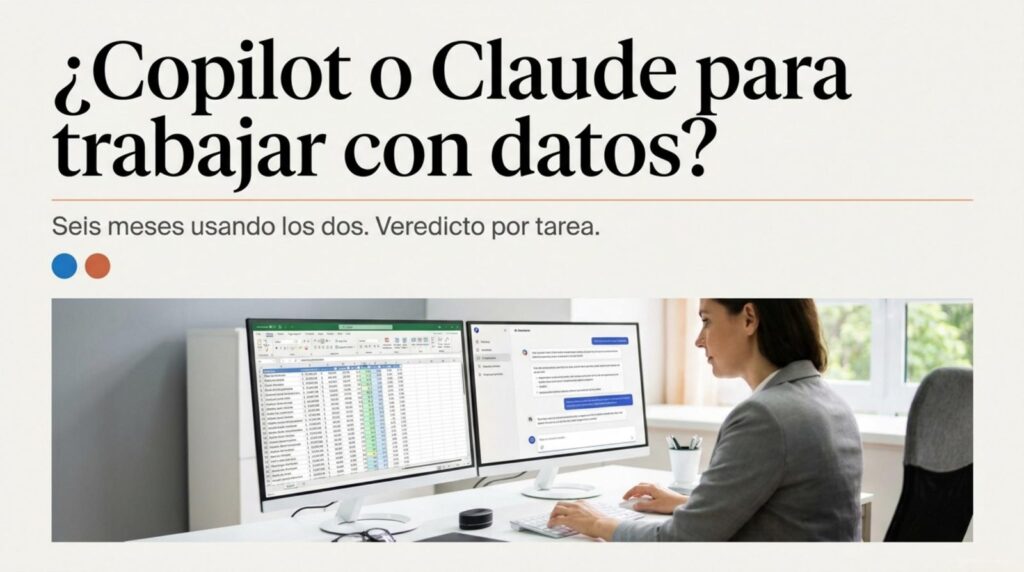
¿Copilot o Claude para trabajar con datos en Excel y Power BI? Seis meses usando los dos
Hace un año, la pregunta más repetida en mis cursos era «¿cómo hago esta fórmula?». Hoy es otra: «¿Cuál me conviene usar, Copilot o Claude?». Y detrás de esa pregunta suele haber una situación incómoda: la empresa ha pagado la licencia de Copilot, pero medio equipo usa otra IA por su cuenta porque «le funciona mejor».
Llevo seis meses usando las dos herramientas a diario, en proyectos propios y con clientes, para las tareas que de verdad ocupan el día de quien trabaja con datos en Microsoft 365: fórmulas, limpieza de datos, DAX, informes, documentación. Este artículo no es una comparativa de folleto. Es lo que he visto que funciona en cada caso, con ejemplos, y una regla sencilla para decidir cuál abrir.
Adelanto la conclusión: no son competidores directos. Copilot es un asistente que vive dentro de Excel y Power BI. Claude es un colaborador que vive fuera y razona contigo. Cada uno gana en su terreno.
Antes de comparar: tres criterios que lo cambian todo
Antes de mirar qué hace mejor cada uno, hay tres preguntas que en la práctica deciden más que cualquier prueba de capacidad:
- ¿Dónde vive el dato? Copilot trabaja con lo que hay en el libro o en el modelo abierto, dentro de tu tenant. Claude trabaja con lo que le das: pegas, subes o describes. Si el dato no puede salir del entorno corporativo, esta pregunta ya ha decidido por ti.
- ¿El problema es de clic o de cabeza? «Hazme una tabla dinámica por región» es de clic. «Este cálculo de margen no cuadra con el del año pasado y no sé por qué» es de cabeza. Lo primero lo resuelve mejor quien está dentro de la herramienta; lo segundo, quien razona mejor.
- ¿Quién tiene que entender el resultado después? Si el resultado es una celda, vale con que esté bien. Si es una medida DAX que otro compañero va a mantener, necesitas la explicación, no solo la fórmula.

1. Fórmulas y tablas dinámicas dentro del libro
Gana Copilot
Aquí no hay discusión. Copilot está dentro de Excel, ve las columnas, entiende la tabla y escribe la fórmula en la celda. «Calcula el crecimiento interanual por producto excluyendo devoluciones» funciona, y funciona bien, siempre que los datos estén en una tabla estructurada.
Las tablas dinámicas desde lenguaje natural son el ejemplo más claro: describes lo que quieres ver y aparece. Con Claude tendrías que pegar los datos, pedir la estructura y reconstruirla a mano. Es perder tiempo a propósito.
Ejemplo real: un controller con una tabla de ventas de 80.000 filas pidió a Copilot «margen por familia y trimestre, ordenado de mayor a menor». Tabla dinámica lista en 20 segundos. Lo que antes eran cuatro minutos de arrastrar campos.
2. Limpiar y estructurar datos sucios
Gana Claude
El día a día real no son tablas limpias. Son extractos del ERP con cabeceras en la fila 7, fechas en tres formatos, importes con puntos de miles y celdas combinadas. Copilot, hoy, se defiende mal con eso: necesita una tabla ya estructurada para trabajar.
Claude, en cambio, acepta el desastre. Le pegas una muestra, le explicas cómo debería quedar y te devuelve el paso a paso en Power Query o directamente el código M para pegar en el editor avanzado. Y si el resultado no es exactamente el esperado, se lo cuentas y lo corrige.
Ejemplo real: un informe de un banco exportado a Excel con cada movimiento en dos filas (concepto en una, importe en la siguiente). Claude generó la transformación en M en un intercambio de tres mensajes. Con Copilot no pasé del primer intento.
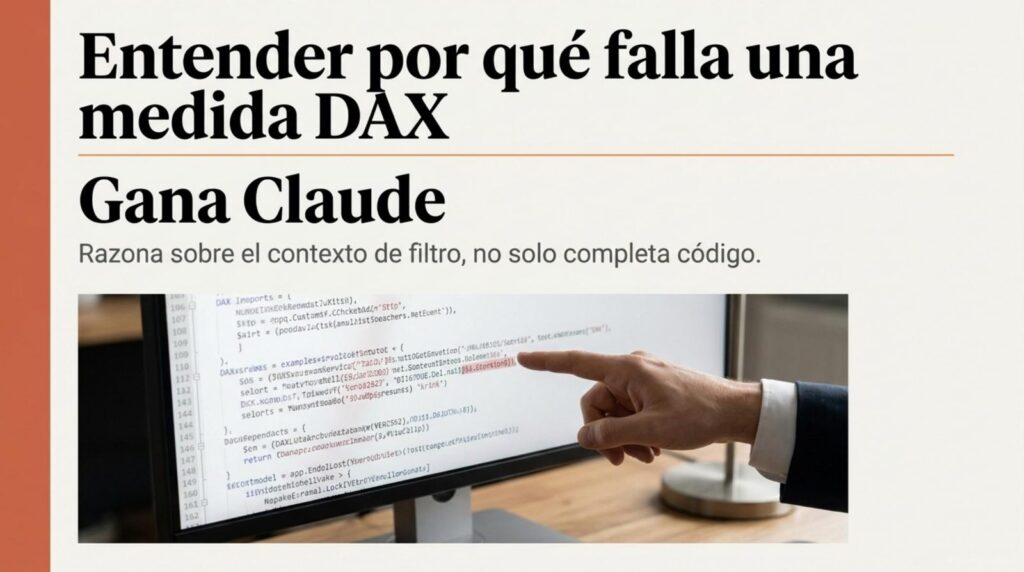
3. Entender y corregir DAX y M
Gana Claude
Esta es la diferencia más grande que he visto. Cuando una medida DAX devuelve un resultado incorrecto, el problema casi nunca es la sintaxis: es el contexto de filtro, una relación mal orientada o una tabla de fechas que no es la que crees. Resolverlo exige razonar, no completar código.
Claude explica por qué CALCULATE está ignorando tu filtro, propone dos alternativas y te dice en qué caso usar cada una. Copilot en Power BI genera medidas correctas cuando el modelo es sencillo, pero en cuanto el problema es conceptual, se queda en la superficie.
Ejemplo real: una medida de ventas del año anterior que devolvía cifras en meses donde no había datos. Claude detectó que la tabla de fechas no estaba marcada como tal y que faltaba una relación activa. Diagnóstico en un mensaje; corrección en dos minutos.
4. Resúmenes, gráficos rápidos y formato
Gana Copilot
Para lo inmediato (resumir una tabla, detectar una tendencia, aplicar un formato condicional con criterios complejos, sacar un gráfico básico) Copilot gana por comodidad. Está ahí, un clic, sin copiar nada fuera del libro, sin cambiar de ventana.
Claude puede hacer lo mismo si le pasas los datos, pero el coste de sacarlos y volver a meter el resultado no compensa para tareas de un minuto. La herramienta correcta es la que está más cerca del dato.


5. Documentar, formar y pensar el análisis
Gana Claude
Documentar un modelo de Power BI (qué mide cada medida, por qué está así, qué supuestos tiene), preparar el guion de una formación o plantear cómo abordar un análisis antes de abrir la herramienta: aquí el trabajo es de cabeza, y Claude es mejor compañero con diferencia.
Le puedes pasar la lista de medidas exportada desde DAX Studio y pedir una documentación estructurada. Le puedes contar el problema de negocio y que te proponga qué tablas necesitas y con qué granularidad. Le puedes pedir que critique tu planteamiento. Copilot no está pensado para esa conversación larga.
Ejemplo real: la documentación de un modelo con 60 medidas, generada a partir del export de DAX Studio y revisada a mano, en una tarde. A mano habrían sido dos días.
6. Datos sensibles que no pueden salir del tenant
Gana Copilot
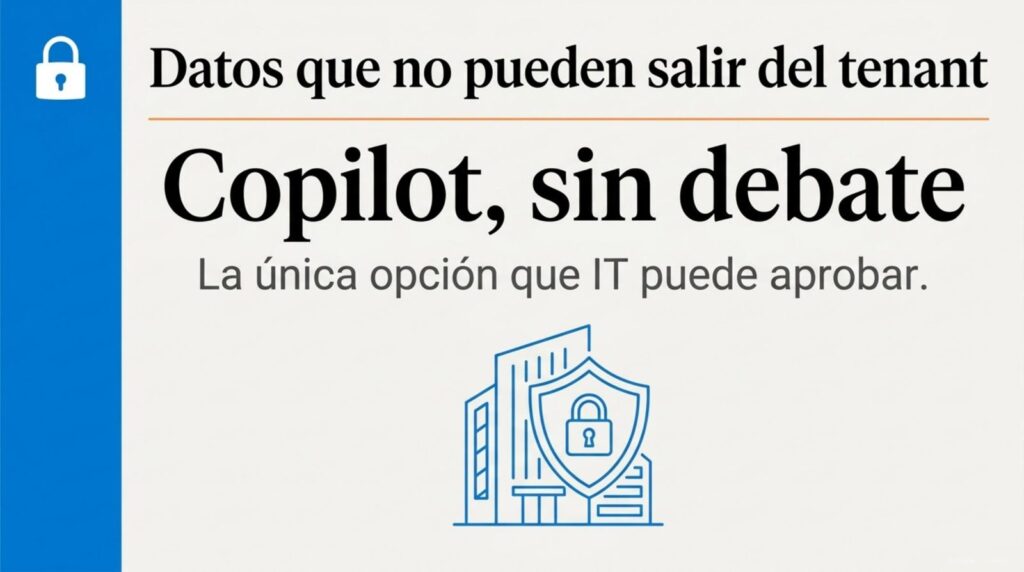
Hay un caso en el que la comparativa no aplica: cuando el dato no puede salir de Microsoft 365 por política de empresa, por normativa o por sentido común. Nóminas, datos de clientes, información financiera no publicada. Copilot trabaja dentro del tenant y hereda los permisos de Microsoft 365; es la opción que el departamento de IT puede aprobar.
Con Claude, la solución es trabajar con muestras anonimizadas o con la estructura sin los datos, que para DAX, M o Power Query suele ser suficiente. Pero la regla es clara: si dudas de si puedes pegar ese dato fuera, no lo pegues.
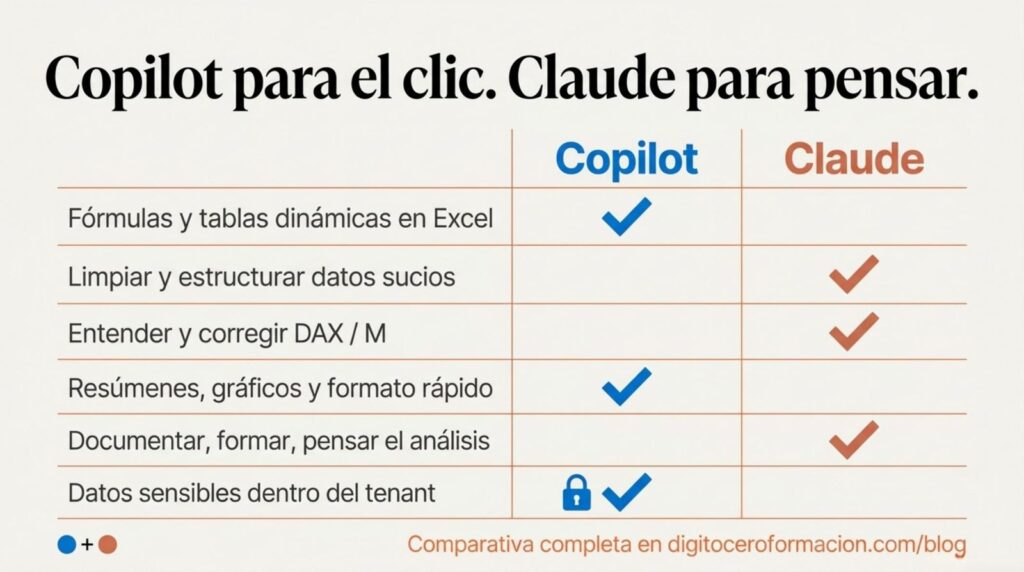
La tabla resumen
| Tarea | Copilot | Claude | Por qué |
|---|---|---|---|
| Fórmulas en Excel | ✔ | Está dentro del libro y escribe en la celda | |
| Tablas dinámicas y gráficos rápidos | ✔ | Un clic, sin sacar datos | |
| Limpiar datos sucios (Power Query / M) | ✔ | Acepta el desastre y devuelve el código | |
| Entender y corregir DAX | ✔ | Razona sobre el contexto de filtro | |
| Documentar modelos y preparar formaciones | ✔ | Conversación larga y estructurada | |
| Datos sensibles dentro del tenant | ✔ | Única opción aprobable por IT |
Conclusión
Después de seis meses, mi regla cabe en una frase: Copilot para el clic, Claude para pensar. Si la tarea está dentro del libro y se resuelve en un minuto, Copilot. Si la tarea exige entender por qué algo falla, transformar datos feos o construir algo que otros van a mantener, Claude.
Y si tienes que elegir uno solo para tu equipo, hazte las tres preguntas del principio: dónde vive el dato, si el problema es de clic o de cabeza, y quién tiene que entender el resultado después. La respuesta a esas tres preguntas vale más que cualquier comparativa, incluida esta.
El próximo paso es sencillo: esta semana, cada vez que abras una IA para trabajar con datos, apunta en qué categoría cae la tarea. En cinco días sabrás cuál de las dos te está haciendo perder tiempo.
Únete a la conversación
¿Qué te ha parecido? Comparte tu experiencia o cuéntanos qué proceso repetitivo te gustaría automatizar. Estaré encantado de leer tu comentario.
