
¿Excel compartido o Microsoft Lists? La regla para decidir, caso por caso
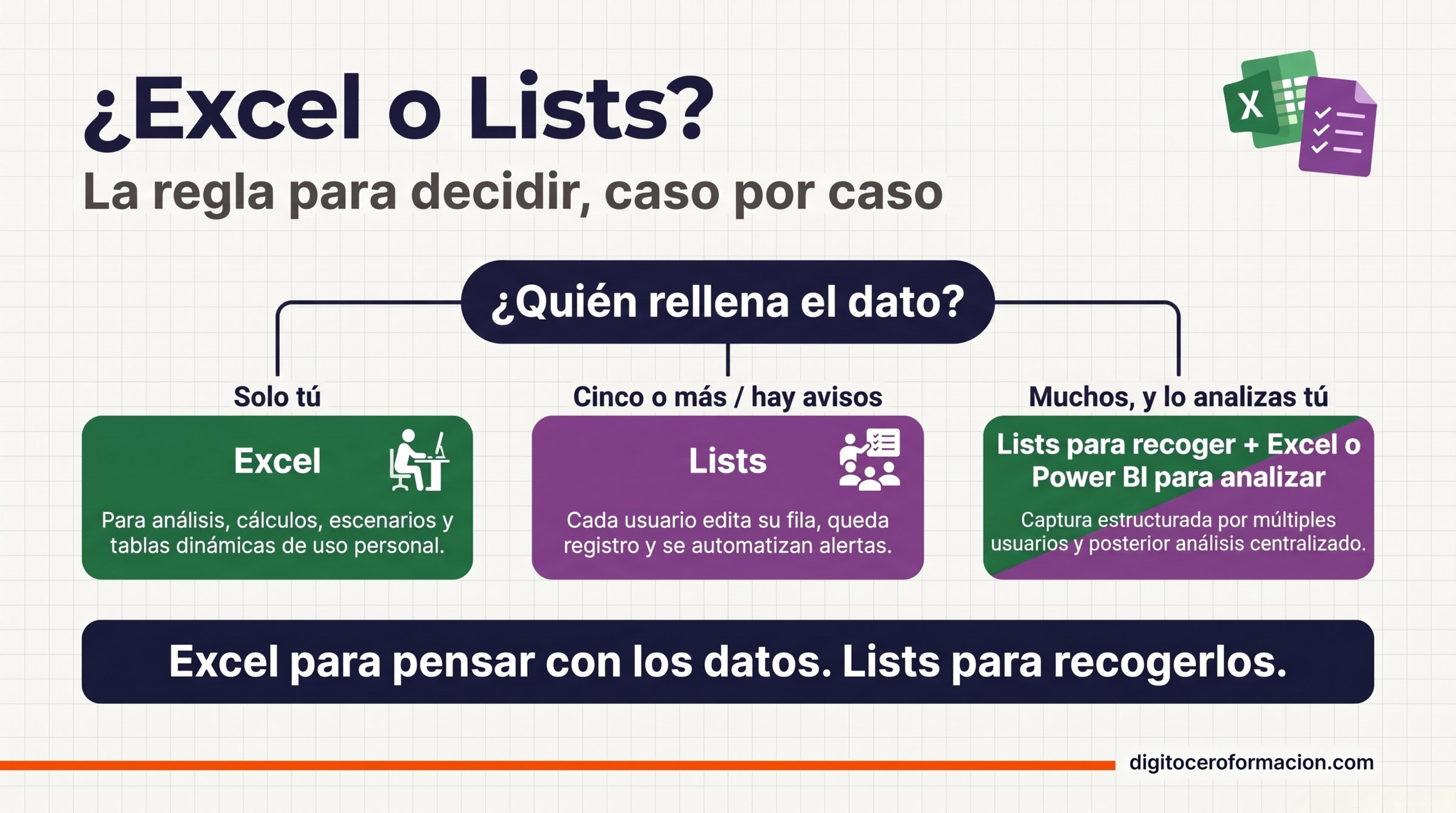
Lunes, 9:05, y una fila vacía
Lunes, 9:05. Abres el Excel de seguimiento del equipo y una fila que el viernes tenía datos hoy está vacía. Hay tres personas editando a la vez, nadie ha borrado nada y, aun así, el dato no está.
Si te suena, no eres el único. En casi todas las empresas con las que trabajo hay un archivo con un nombre parecido a SEGUIMIENTO_DEFINITIVO_v7.xlsx: el control de vacaciones, el registro de incidencias, la lista de pedidos pendientes. Empezó siendo la hoja de una persona y, poco a poco, se convirtió en el sitio donde escribe medio departamento.
La reacción habitual es arreglar el síntoma: proteger celdas, añadir validaciones, mandar un correo pidiendo «cuidado al ordenar». Pero la pregunta útil es otra: ¿este documento debería seguir siendo un Excel?
En este artículo te cuento por qué el Excel compartido se rompe a partir de cierto número de personas, qué es Microsoft Lists y por qué probablemente ya lo estás pagando, y la regla que uso con mis clientes para decidir caso por caso. También cuándo no merece la pena cambiar.
Por qué el Excel compartido se rompe a partir de la quinta persona
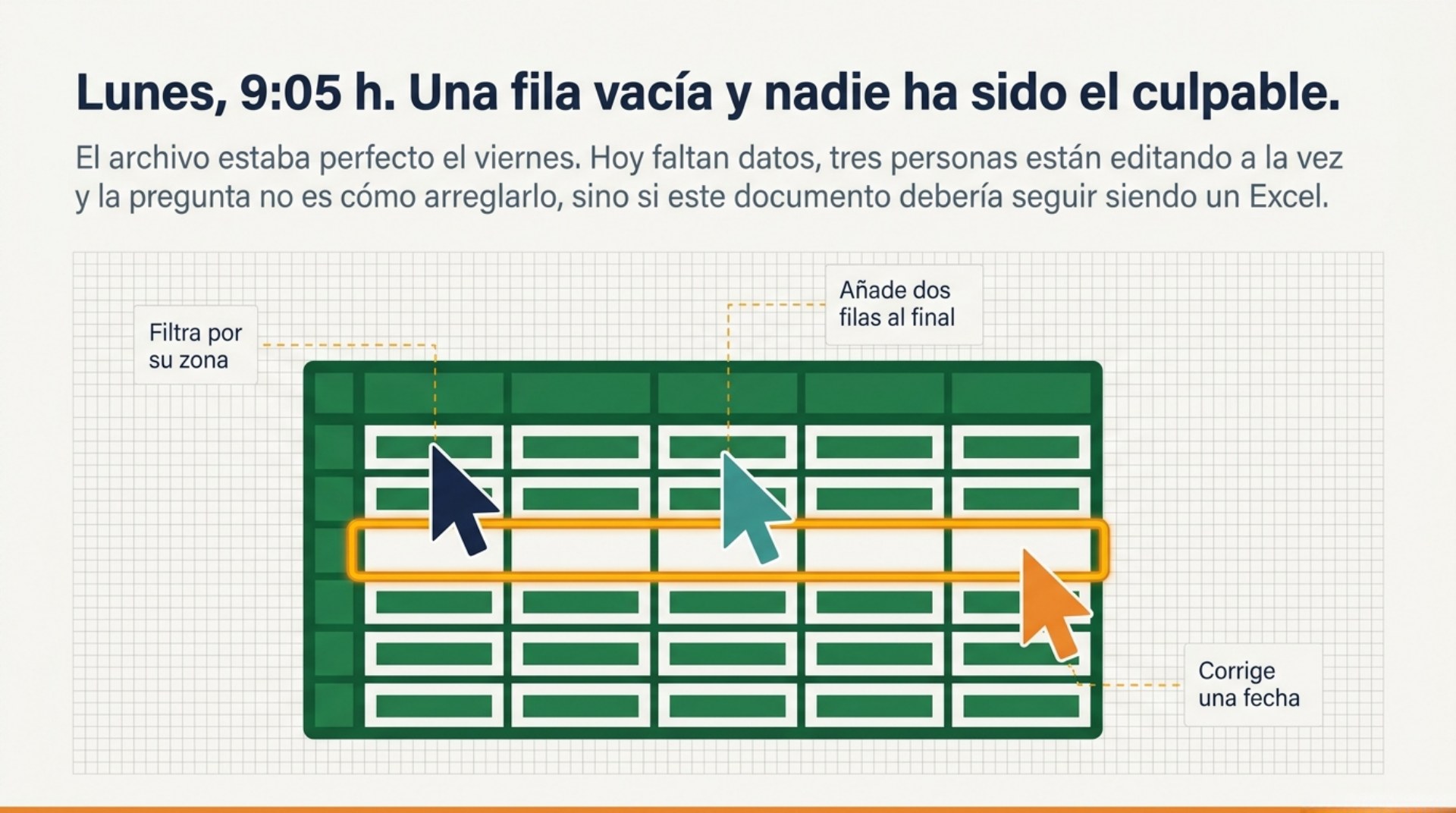
Un Excel compartido funciona bien con dos personas cuidadosas. Con cinco o más que lo rellenan cada semana aparecen siempre los mismos síntomas, y la culpa no es del equipo: le estamos pidiendo a la herramienta algo para lo que no está pensada.
- Filas pisadas o vacías. Alguien ordena una columna sin seleccionar el rango completo y los datos de una fila quedan desalineados o desaparecen, sin ningún aviso.
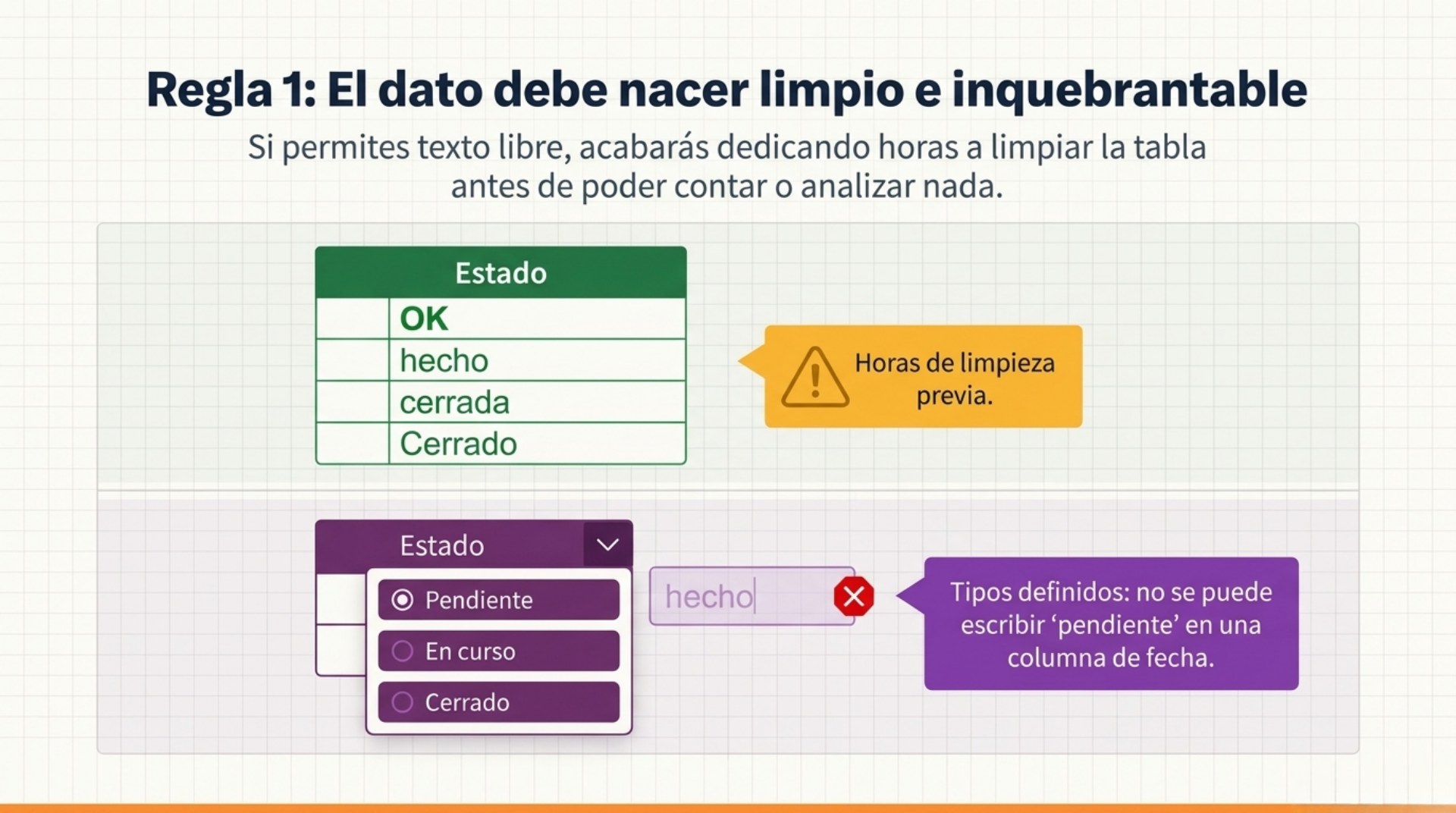
- Formatos libres. Una fecha aparece como 29/09 y otra como «lunes». El estado de una incidencia es Cerrado, OK o hecho, según quién la escriba.
- ¿Quién cambió qué? Excel tiene historial de versiones y la opción Mostrar cambios, pero reconstruir quién tocó una fila concreta y por qué es un trabajo forense que nadie hace.
- Avisos a mano. Si entra una incidencia urgente, alguien tiene que acordarse de mandar un correo. Si se le olvida, nadie se entera.
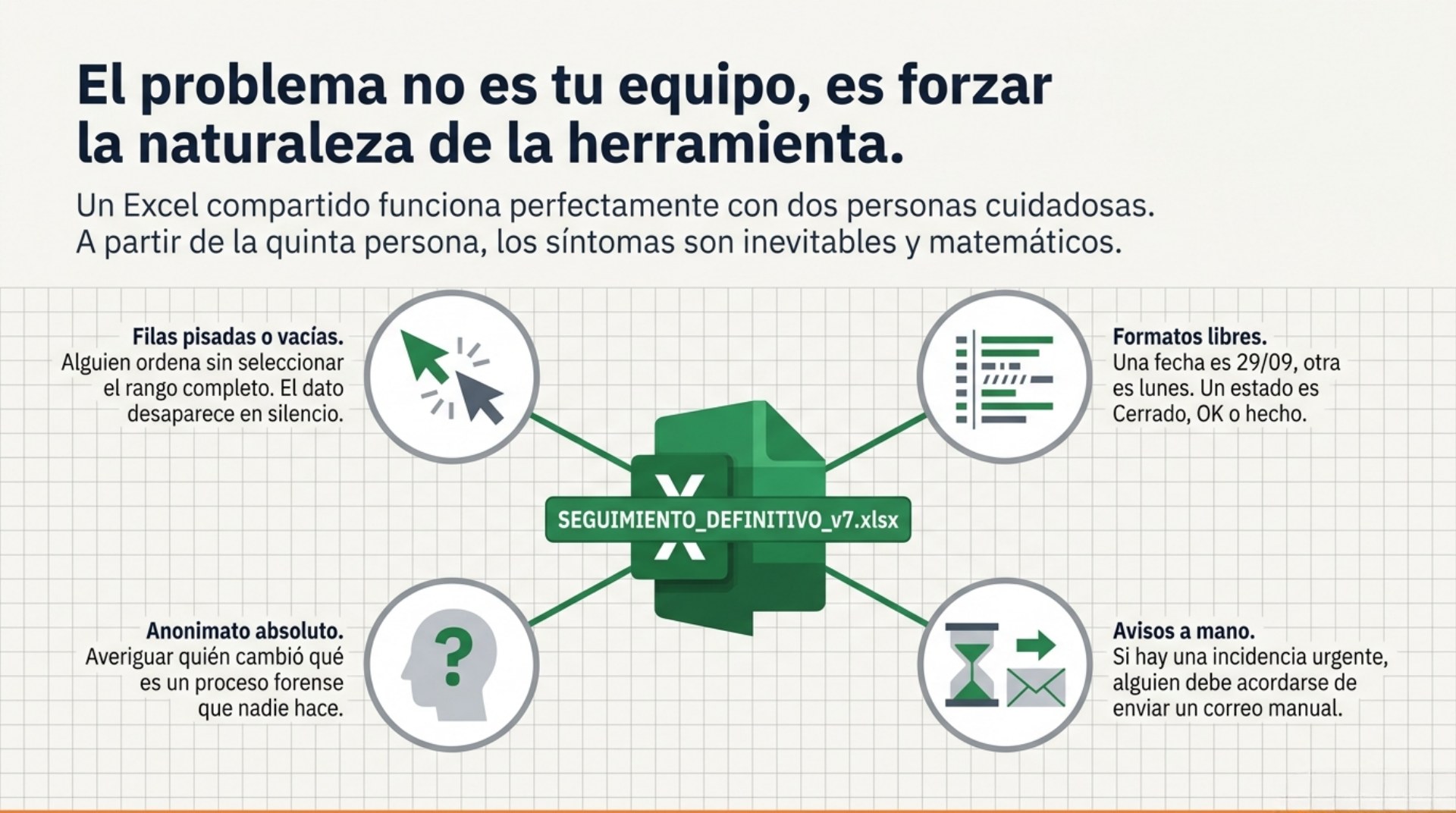
Excel es un lienzo libre para pensar: una persona que analiza, calcula, prueba escenarios y monta tablas dinámicas con total libertad. Ahí no tiene rival. El problema empieza cuando le pedimos que funcione como un formulario corporativo para diez personas. Esa libertad, que es su gran virtud, se convierte en el origen del caos.
Microsoft Lists: la base de datos ligera que ya pagas y nadie abre
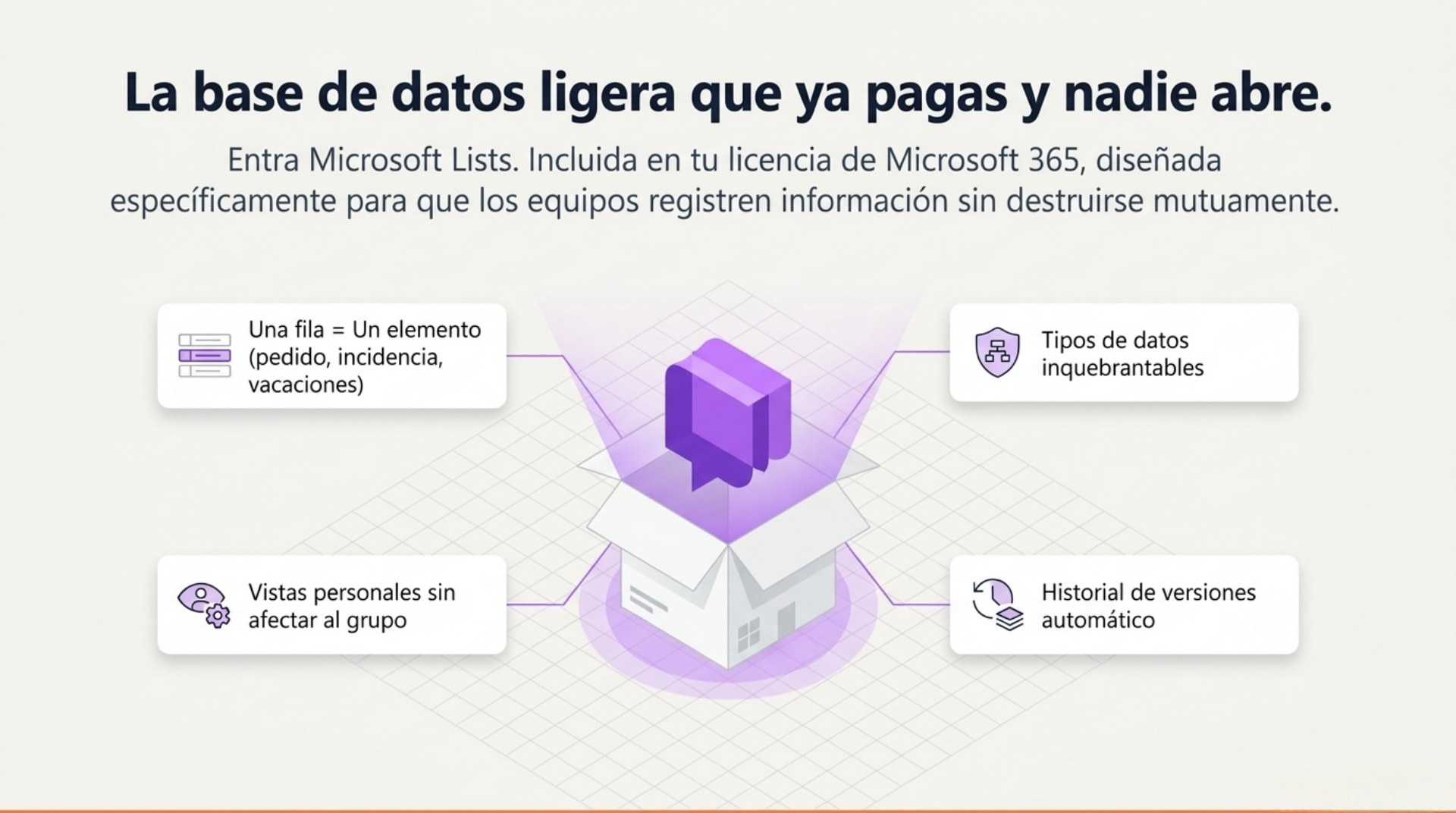
Microsoft Lists viene incluida en la mayoría de licencias empresariales de Microsoft 365. La encuentras en el iniciador de aplicaciones, dentro de un sitio de SharePoint o como pestaña en un canal de Teams. Y en muchas empresas nadie la ha abierto nunca.
A primera vista parece una tabla, pero funciona de otra manera:
- Cada fila es un elemento: un pedido, una incidencia, una solicitud de vacaciones. Se abre, se comenta y se edita por separado.
- Cada columna tiene un tipo fijo: fecha, número, persona u opción de una lista cerrada. No se puede escribir «pendiente» en una columna de fecha.
- Cada cambio queda registrado: el historial de versiones del elemento guarda quién lo hizo y cuándo.
- Cada usuario tiene su vista: puede filtrar, ordenar o agrupar sin alterar lo que ven los demás.
Lists no viene a sustituir a Excel. Resuelve otro trabajo: recoger datos entre muchas personas sin que se pisen unas a otras.
Tres reglas que una lista cumple y un Excel compartido no
Regla 1: el dato tiene que nacer limpio. Si permites texto libre, acabarás dedicando horas a limpiar la tabla antes de poder contar nada. En una lista, la columna Estado es un desplegable con Pendiente, En curso y Cerrado, y nadie puede escribir «hecho». Cuando llega el momento de analizar, no hay nada que limpiar.
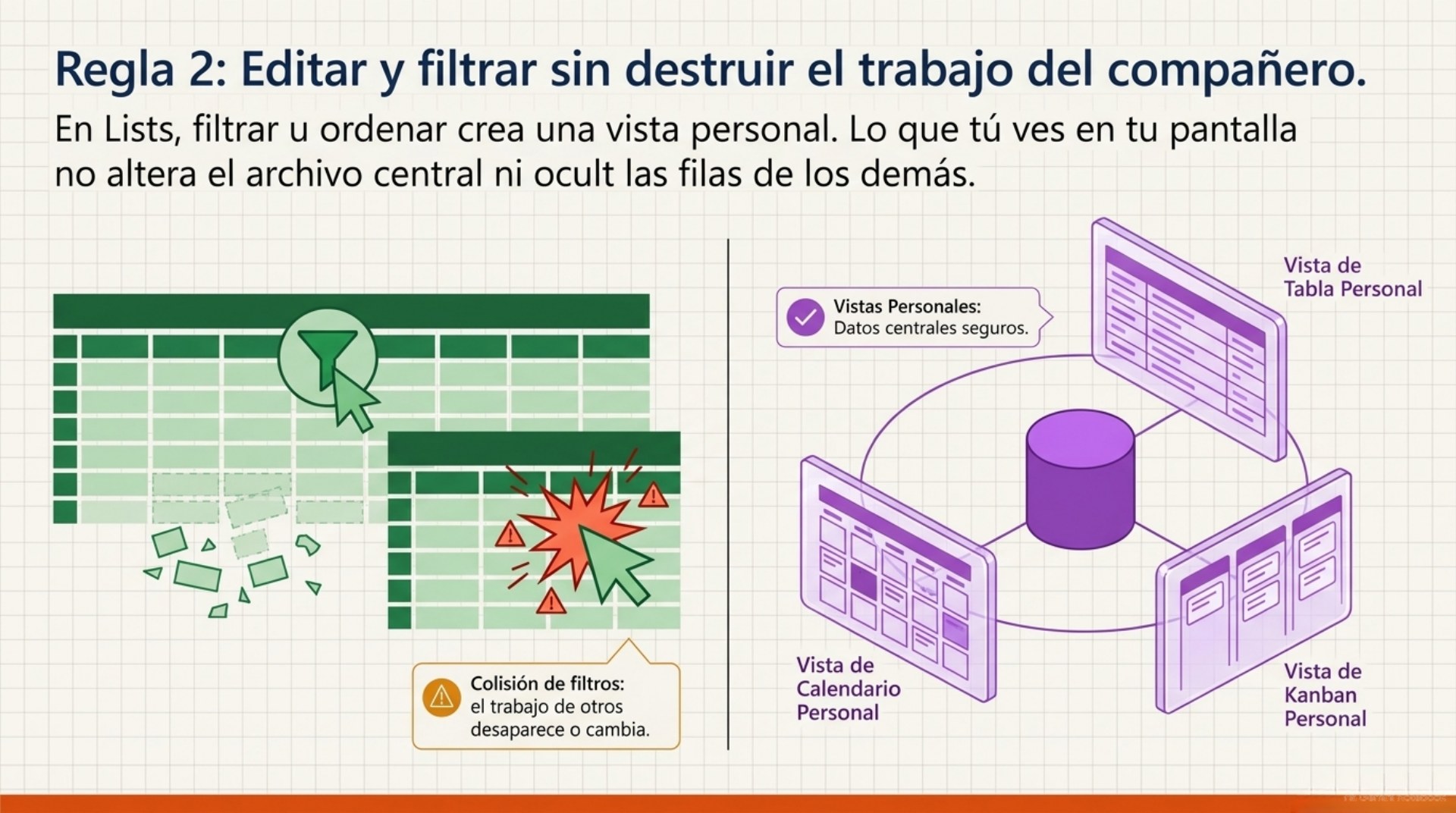
Regla 2: filtrar sin destruir el trabajo del compañero. En Lists, cuando filtras u ordenas, cambias lo que ves tú. Puedes guardar tus propias vistas (tabla, calendario o tablero) y el dato central sigue igual para todos. En un Excel compartido, un filtro o una ordenación parcial afecta a todos los que tienen el archivo abierto. Excel tiene las vistas de hoja para evitarlo, pero en mi experiencia casi nadie las usa.
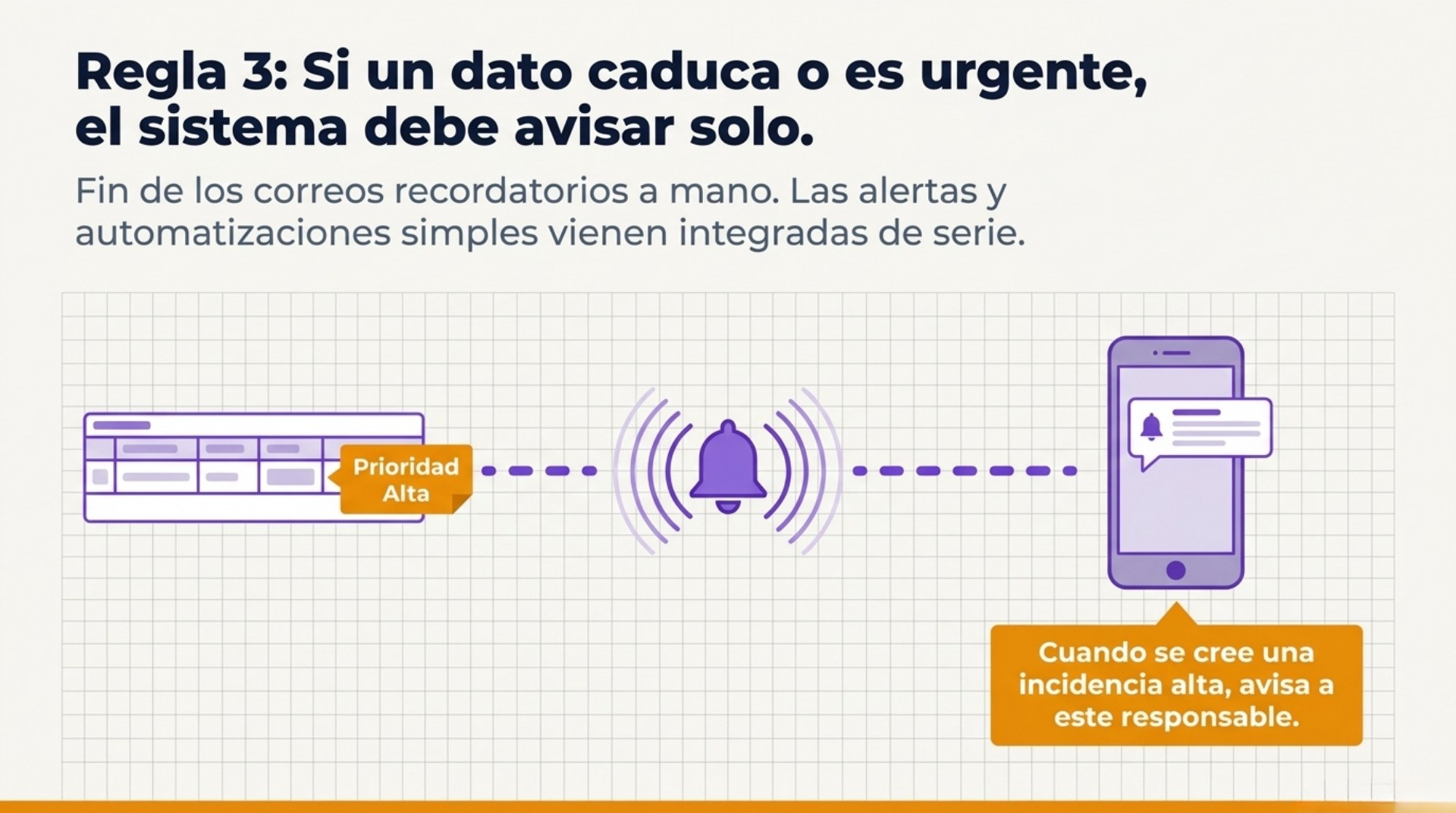
Regla 3: si un dato caduca o es urgente, el sistema avisa solo. Lists permite crear reglas sin programar, del tipo «cuando se cree una incidencia con prioridad alta, avisa a esta persona», y desde el menú Automatizar puedes configurar recordatorios sobre columnas de fecha. Para flujos más complejos, Power Automate se conecta directamente a la lista. Se acabó depender de que alguien se acuerde de mandar un correo.
La regla para decidir, caso por caso
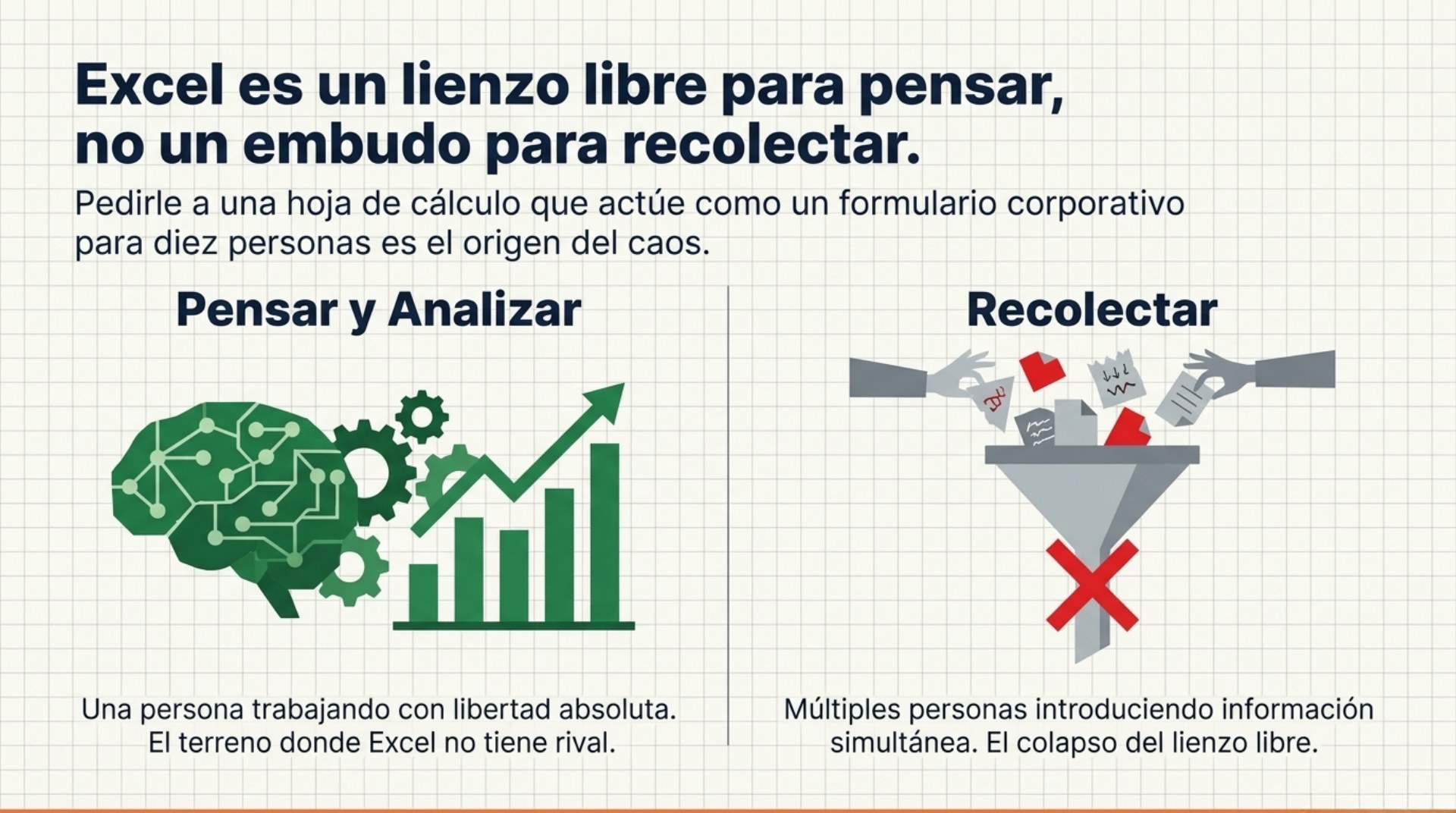
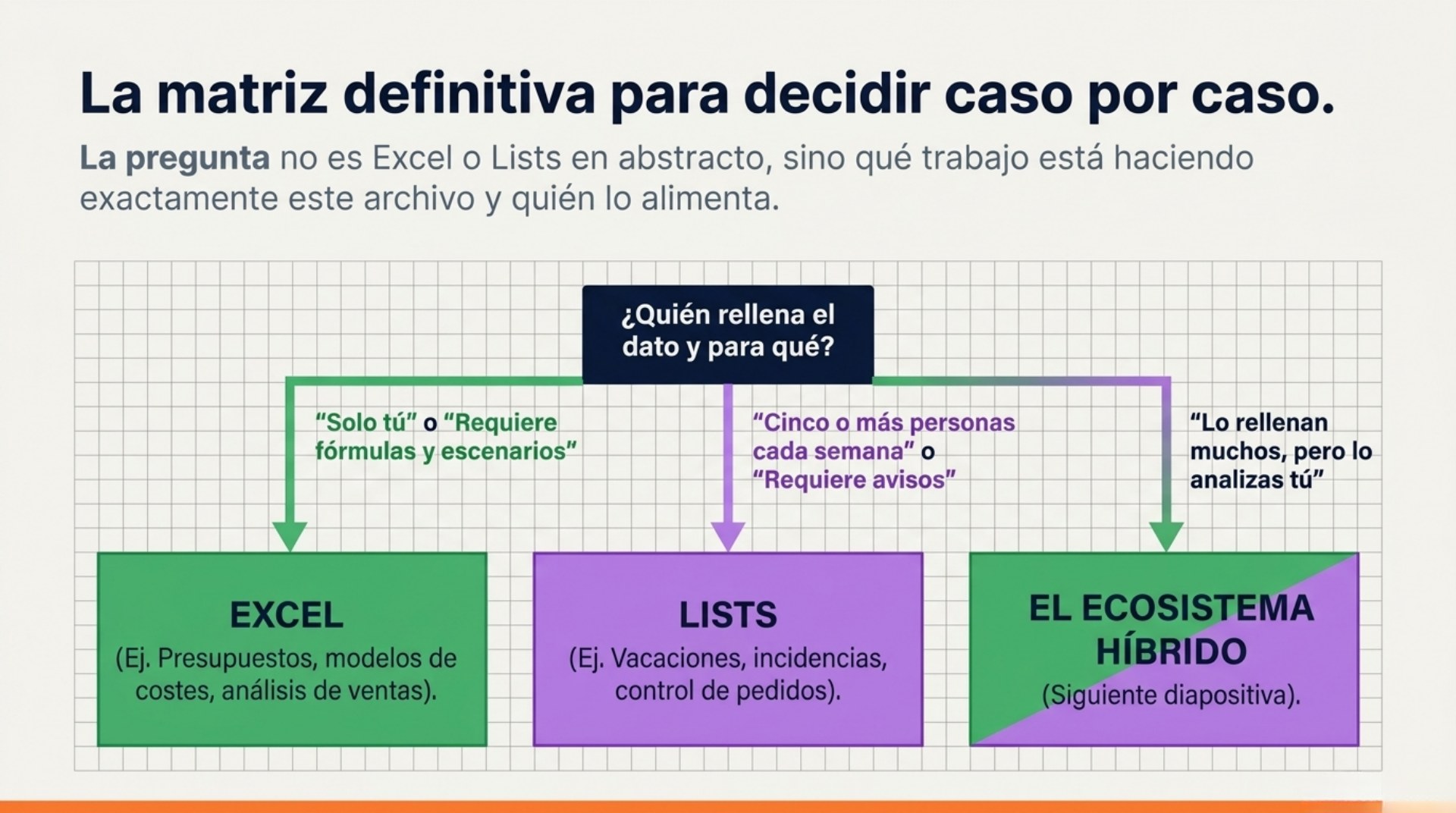
La pregunta útil no enfrenta a Excel con Lists en abstracto. Consiste en mirar qué trabajo hace este archivo concreto y quién lo alimenta:
- Solo tú, o necesita fórmulas y escenarios → Excel. Presupuestos, modelos de costes, análisis de ventas.
- Lo rellenan cinco o más personas cada semana, o necesita avisos → Lists. Vacaciones, incidencias, control de pedidos.
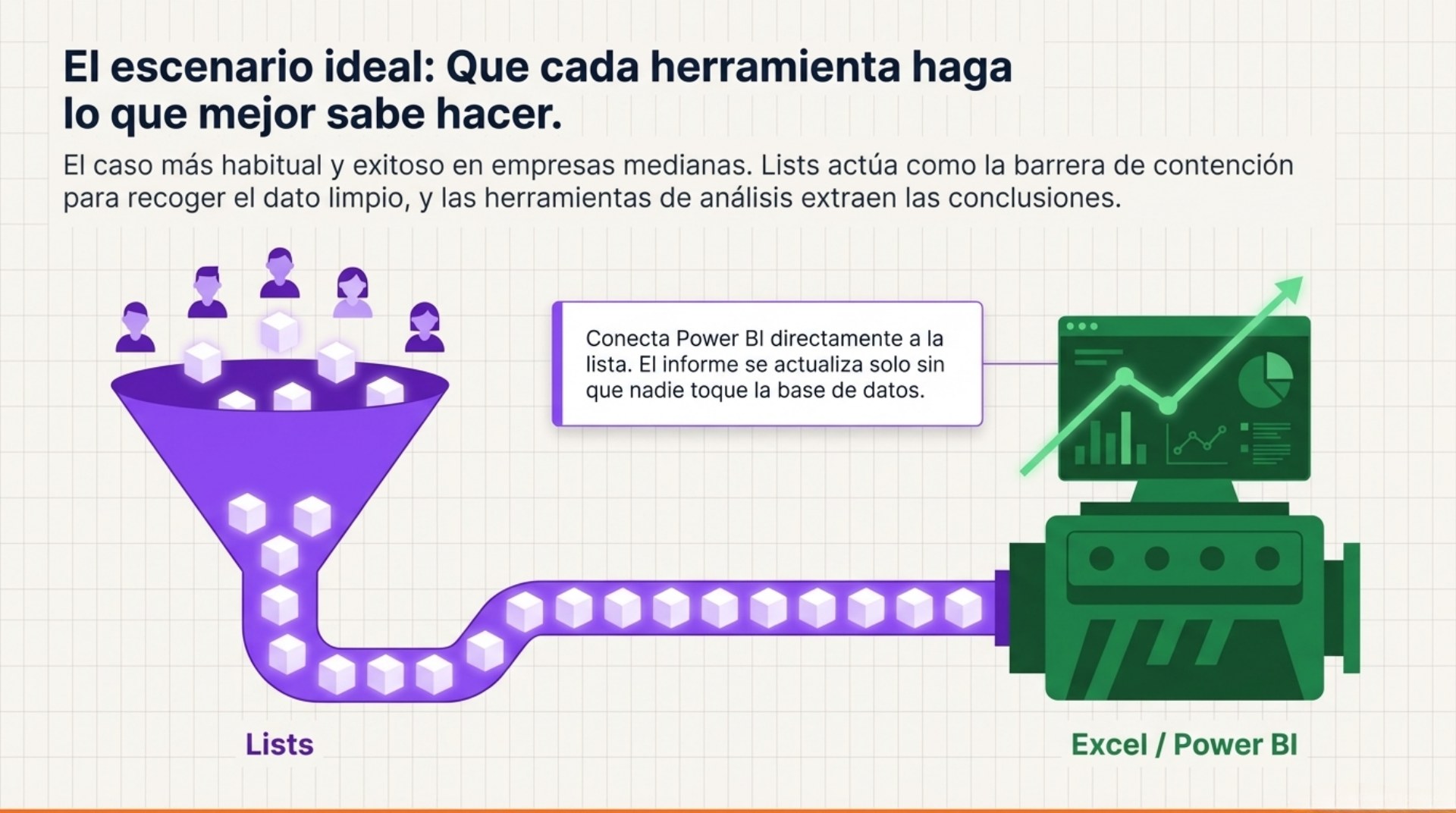
- Lo rellenan muchos, pero lo analizas tú → las dos: Lists para recoger, Excel o Power BI para analizar.
El tercer caso es el más habitual en empresas medianas, y el que mejor funciona. La lista actúa como barrera: el dato entra limpio, con su tipo y con registro de quién lo metió. Después conectas Power BI directamente a la lista, que tiene conector propio para listas de SharePoint, o la exportas a Excel para el análisis. El informe se actualiza sin que nadie toque la base de datos.
Cada herramienta hace lo que mejor sabe hacer. Y tú dejas de ser la persona que limpia el Excel del equipo cada lunes antes de poder analizar nada.
Cómo pasar de un Excel a una lista en cinco pasos
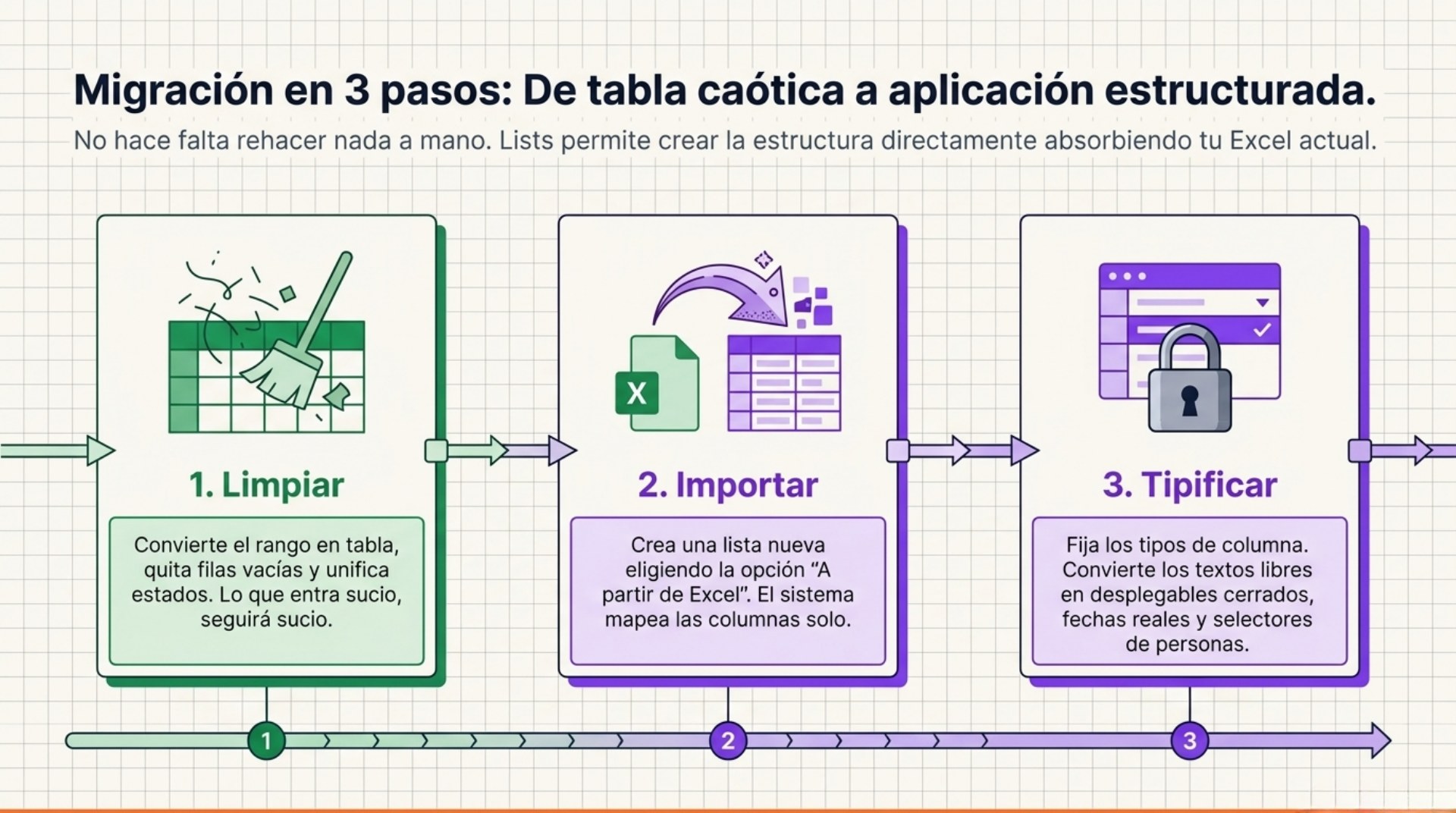
No hace falta rehacer nada a mano: Lists puede crear la estructura a partir de tu Excel actual. Estos son los pasos que sigo con los clientes:
- Limpiar. Convierte el rango en tabla (Ctrl+T), quita las filas vacías y unifica los estados. Lo que entra sucio sigue sucio.
- Importar. Crea una lista nueva con la opción «Desde Excel». Lists lee la tabla y propone un tipo para cada columna.
- Tipificar. Revisa esos tipos: convierte los textos libres en opciones cerradas, las fechas en fechas reales y los nombres en columnas de persona.
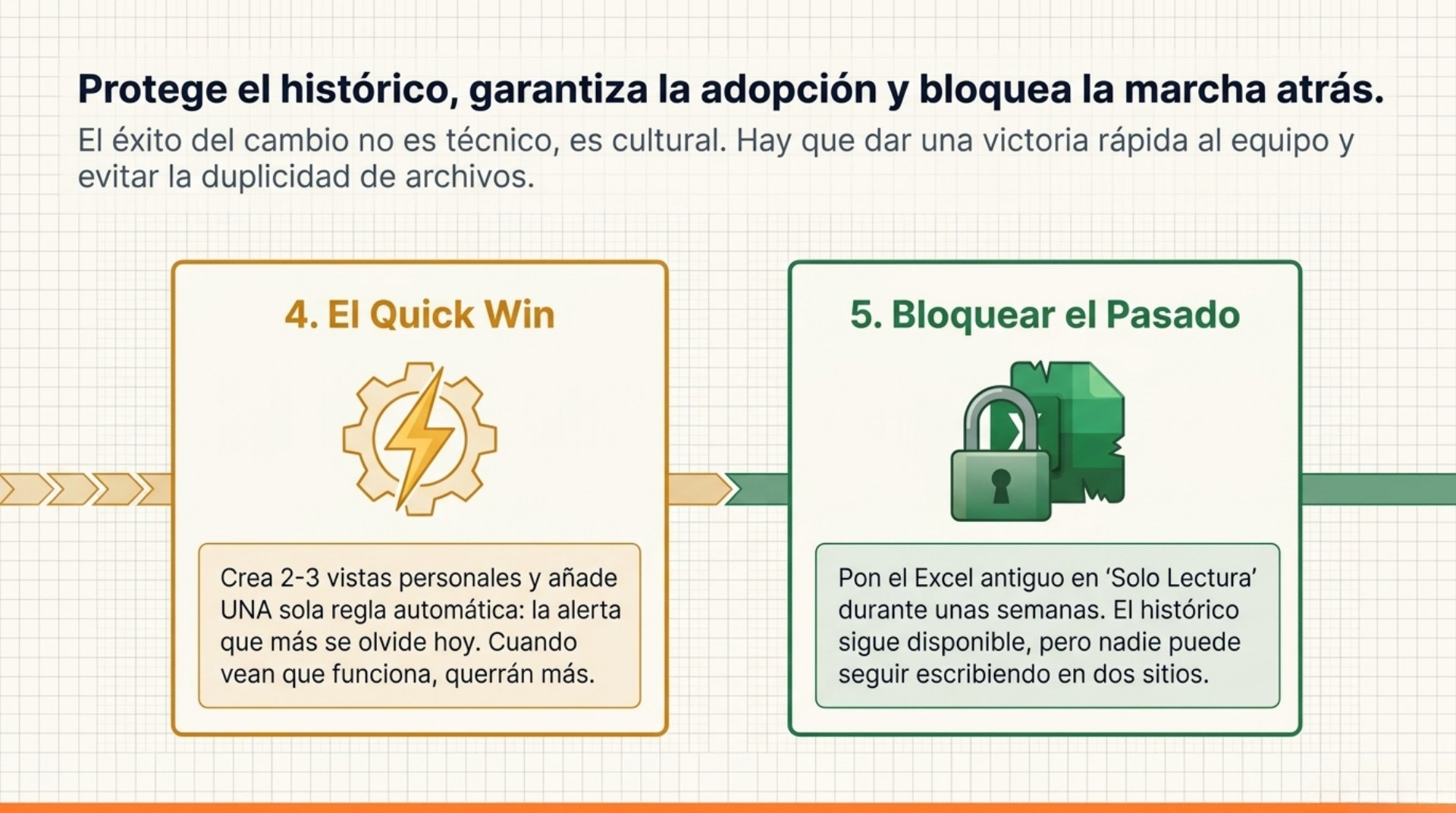
- Una victoria rápida. Crea dos o tres vistas útiles, como «mis incidencias» o un calendario de vacaciones, y una sola regla automática: el aviso que más se olvida hoy. Cuando el equipo vea que funciona, pedirá más.
- Bloquear el pasado. Deja el Excel antiguo en solo lectura unas semanas. El histórico sigue disponible, pero nadie puede seguir escribiendo en dos sitios.
El quinto paso es el que más se olvida y el que más cambios tumba. Si el Excel sigue abierto a edición, habrá quien lo siga usando por costumbre y en dos semanas tendrás dos fuentes de verdad. El éxito de este cambio depende más de la costumbre del equipo que de la parte técnica.
Cuándo quedarse en Excel
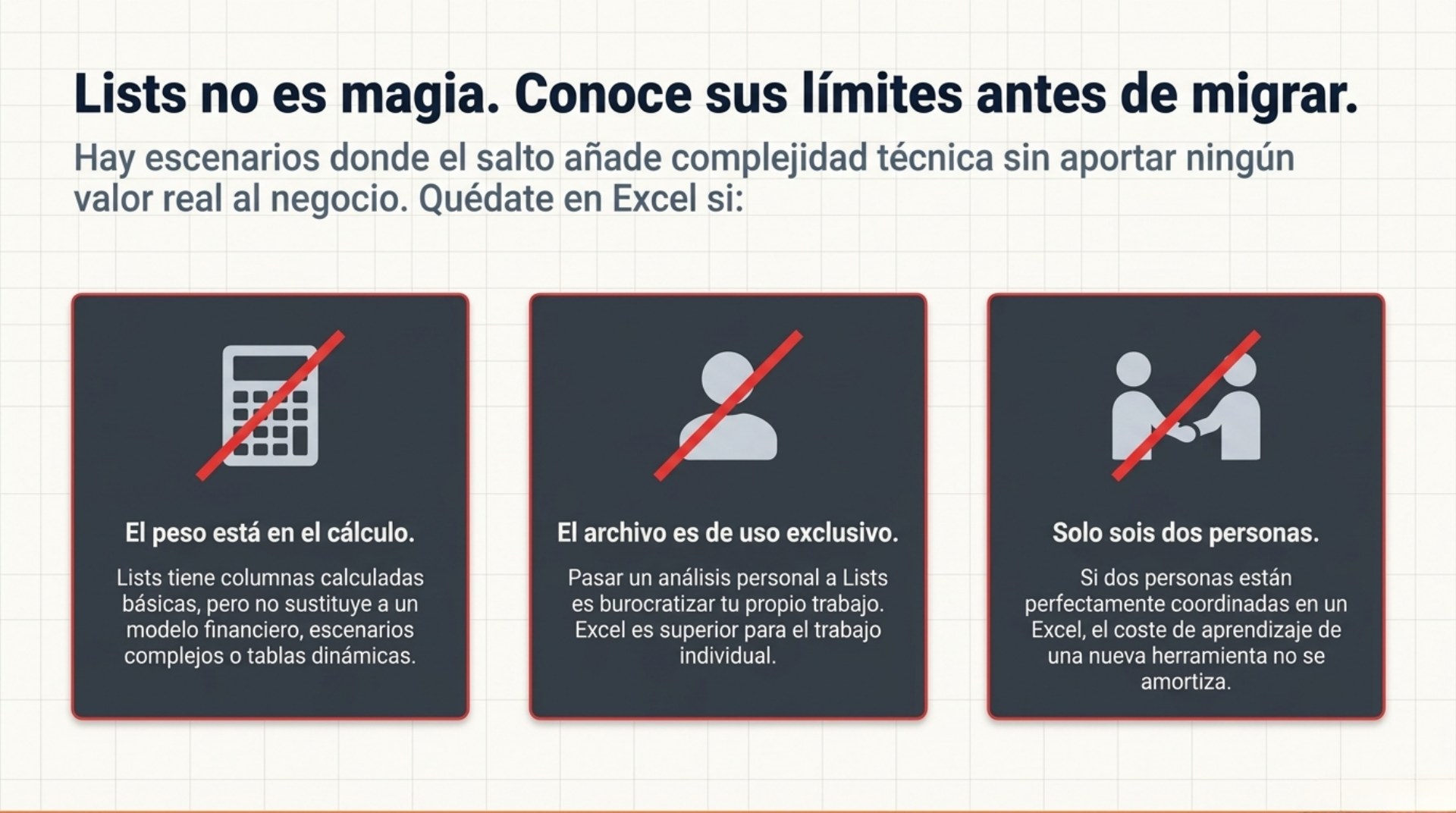
Lists no hace magia, y hay casos en los que el cambio añade complejidad sin aportar nada. Quédate en Excel si:
- El peso está en el cálculo. Lists tiene columnas calculadas básicas, pero no sustituye a un modelo financiero, a un análisis de escenarios o a una tabla dinámica.
- El archivo es solo tuyo. Pasar un análisis personal a una lista es burocratizar tu propio trabajo.
- Sois dos personas bien coordinadas. Si el Excel funciona y no da problemas, el coste de aprender otra herramienta no se amortiza.
Y un aviso práctico para listas grandes: las vistas de Lists trabajan con comodidad hasta 5.000 elementos. Por encima hay que indexar columnas y filtrar bien las vistas. Para un control de vacaciones o de incidencias sobra; para un histórico de transacciones de varios años, probablemente no es el sitio.
Conclusión
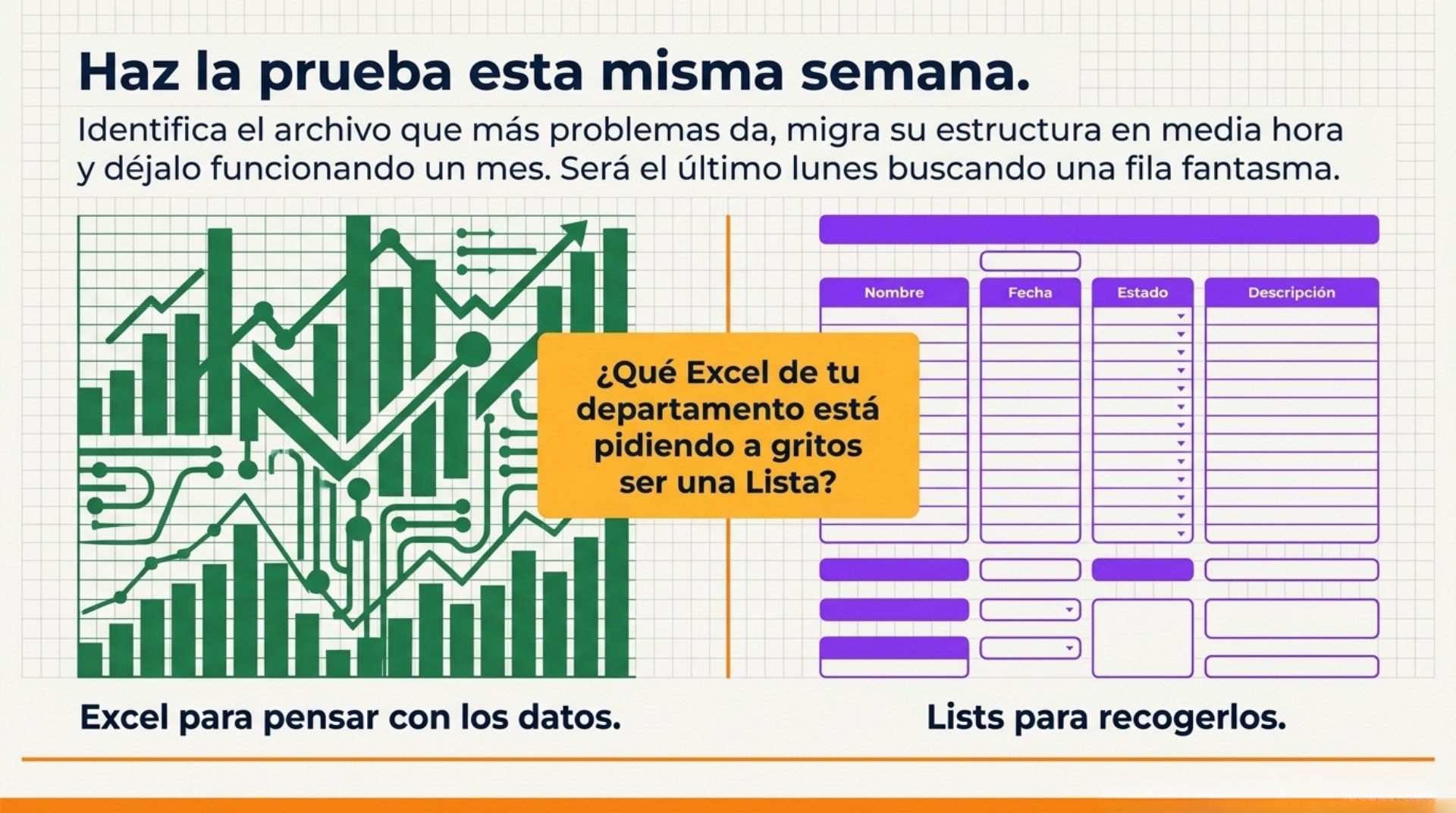
Mi regla, en una línea: Excel para pensar con los datos, Lists para recogerlos.
Si un archivo lo rellenan cinco o más personas, si necesita avisos o si cada lunes alguien pierde tiempo buscando una fila que ha desaparecido, hace tiempo que debería ser una lista. Si lo usas tú para calcular, analizar y probar escenarios, déjalo en Excel: ahí es imbatible.
Tu próximo paso: elige esta semana el Excel compartido que más problemas da en tu departamento, pasa su estructura a una lista en media hora y déjalo funcionando un mes. Con suerte, será el último lunes buscando una fila fantasma.
¿Qué Excel de tu departamento lleva más tiempo pidiendo a gritos ser una lista? Cuéntamelo en los comentarios.
Únete a la conversación
¿Qué te ha parecido? Comparte tu experiencia o tu pregunta en los comentarios.
