Un informe que se actualiza solo: suelta el archivo en una carpeta
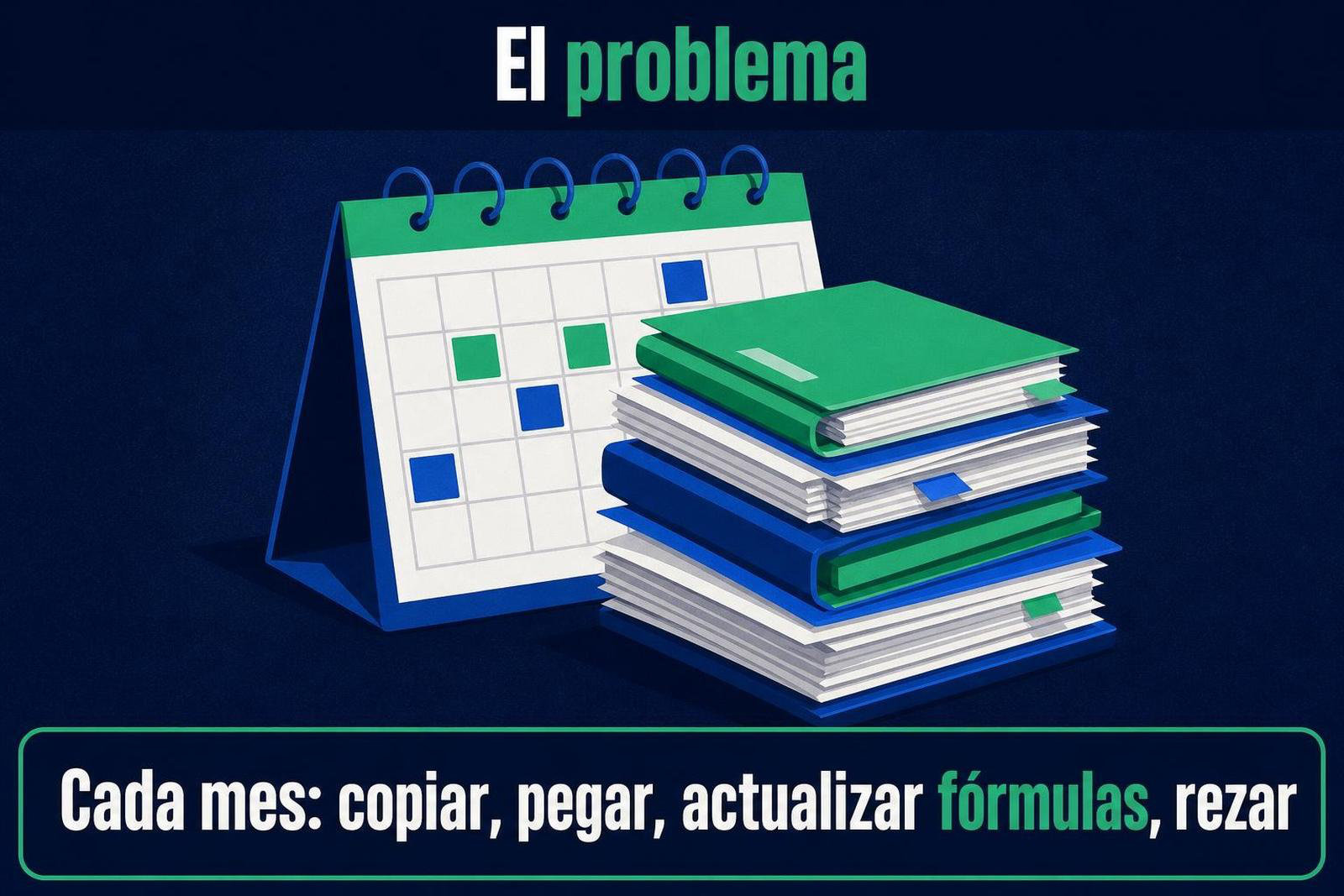
Imagina que cada mes recibes un archivo con las ventas actualizadas. Mismo nombre, misma estructura, datos nuevos. Y que cada mes abres tu informe, copias las filas, pegas en la hoja de resumen, actualizas las fórmulas y compruebas que no se ha roto ningún formato.
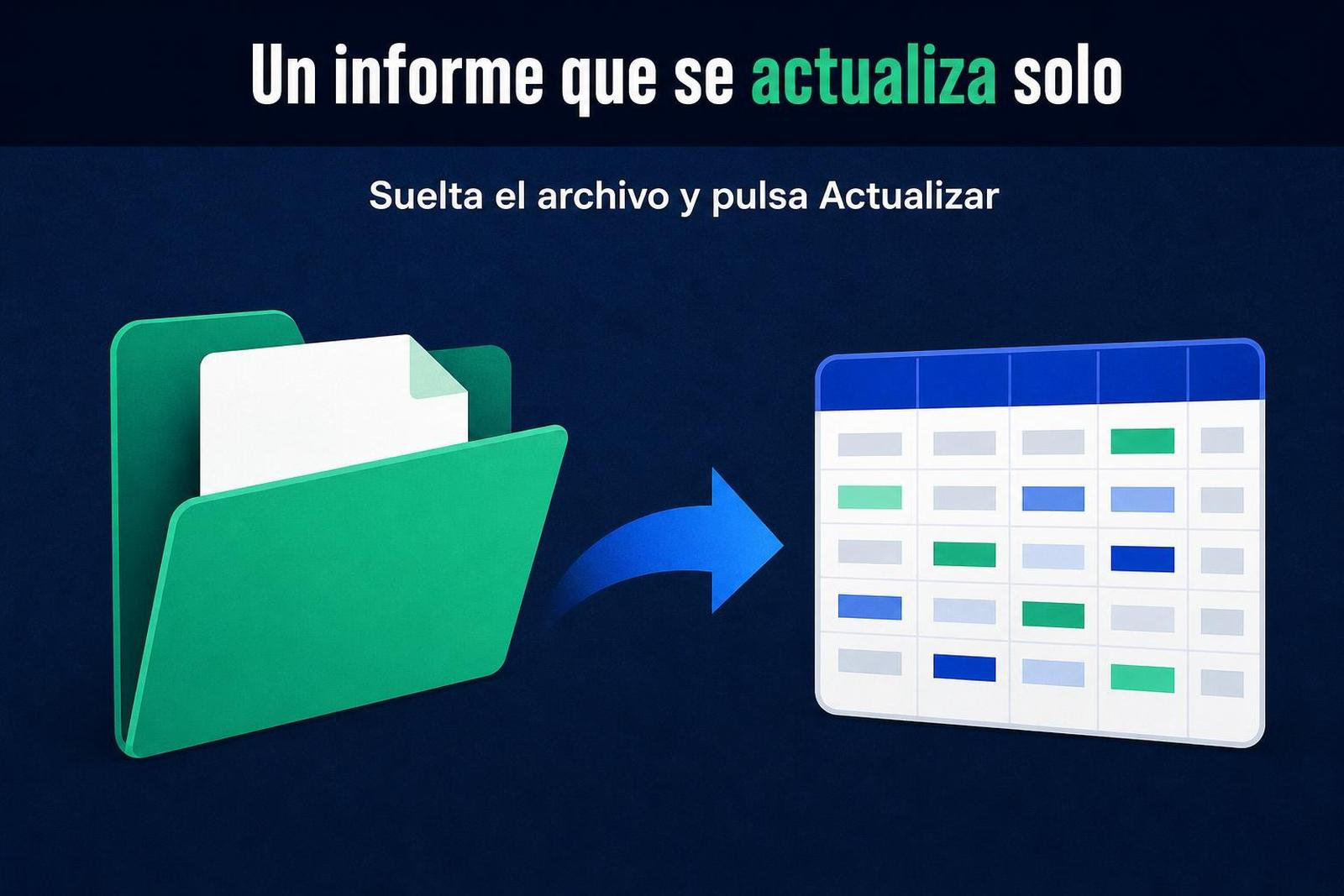
Ahora imagina que todo eso desaparece. Que solo tienes que soltar el archivo en una carpeta, abrir el libro y pulsar Actualizar.
Eso es exactamente lo que hace el conector Carpeta de Power Query. Y no necesitas saber programar ni montar nada complicado.
1
Por qué seguimos copiando y pegando cada mes
La mayoría de equipos repite el mismo proceso mensual porque cree que automatizarlo es difícil. O porque una vez probaron a hacerlo con macros y acabó siendo más lío que solución.
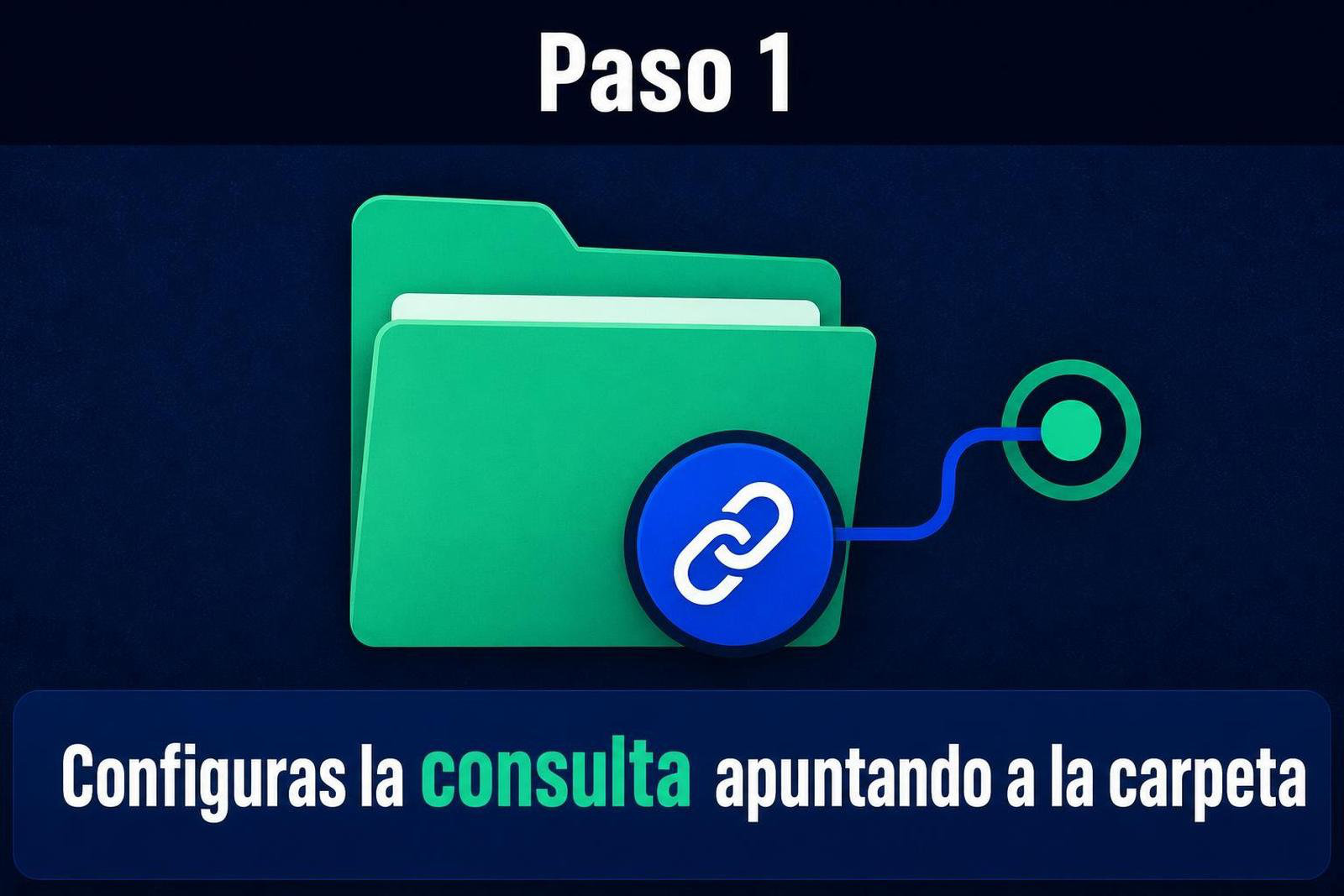
El conector Carpeta no es una macro. Es una consulta de Power Query que apunta a una ubicación en lugar de a un archivo concreto. Y cada vez que actualizas, recoge todo lo que haya dentro.
Si tus archivos tienen la misma estructura, Power Query los combina automáticamente. Sin código. Sin referencias rotas. Sin fórmulas que ajustar.
2
Cómo funciona el conector Carpeta
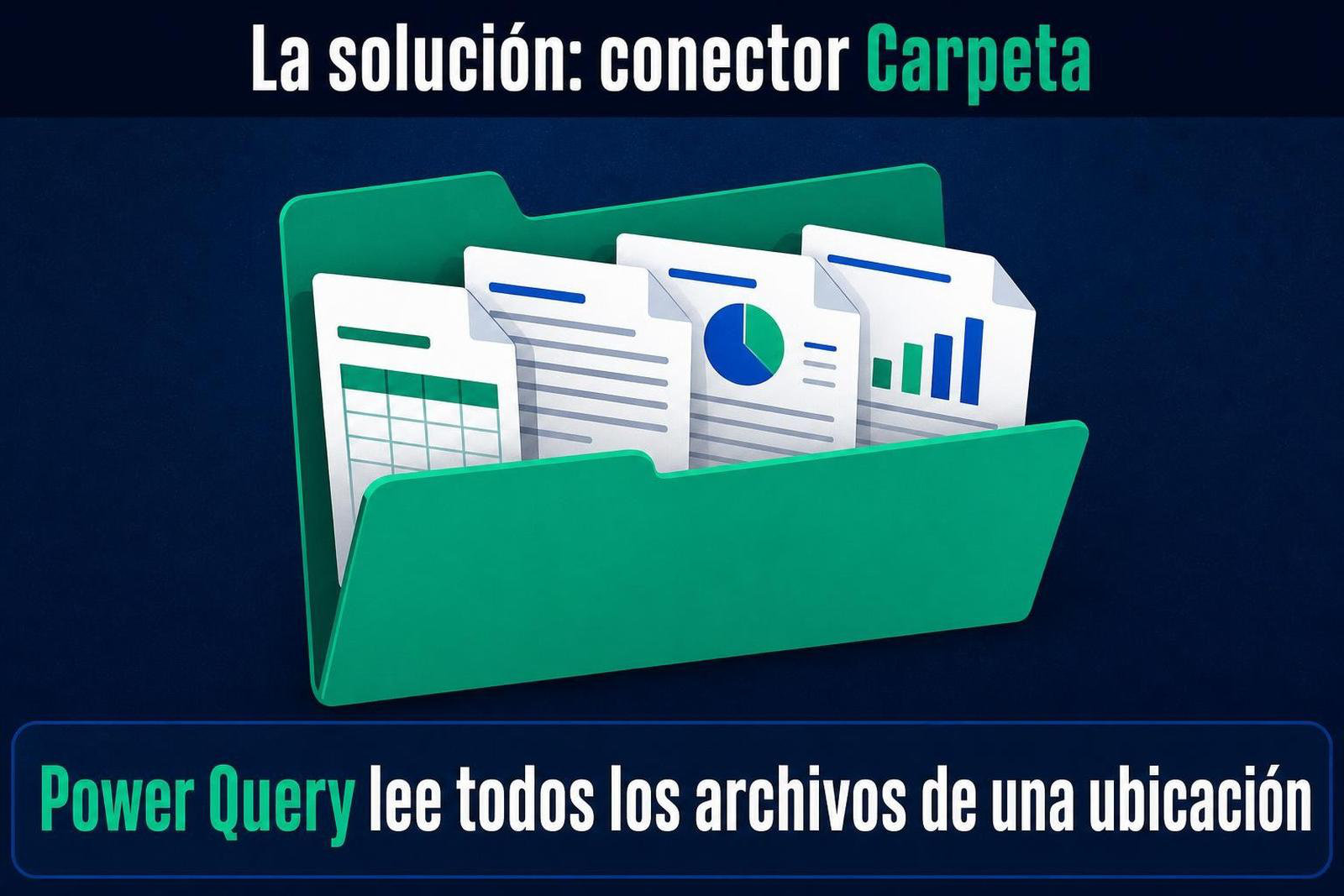
El conector Carpeta lee todos los archivos que haya en una ubicación y los trata como si fueran uno solo. Puedes filtrar por tipo, por nombre o por fecha. Y puedes quedarte solo con los que te interesan.
Supón que guardas cada mes un archivo llamado Ventas_Octubre.xlsx, Ventas_Noviembre.xlsx, y así sucesivamente. Todos tienen las mismas columnas: Fecha, Producto, Importe, Región.
Creas una consulta que apunta a esa carpeta. Power Query detecta todos los archivos, extrae las tablas y las apila. Tú decides si quieres todos los meses o solo el último.
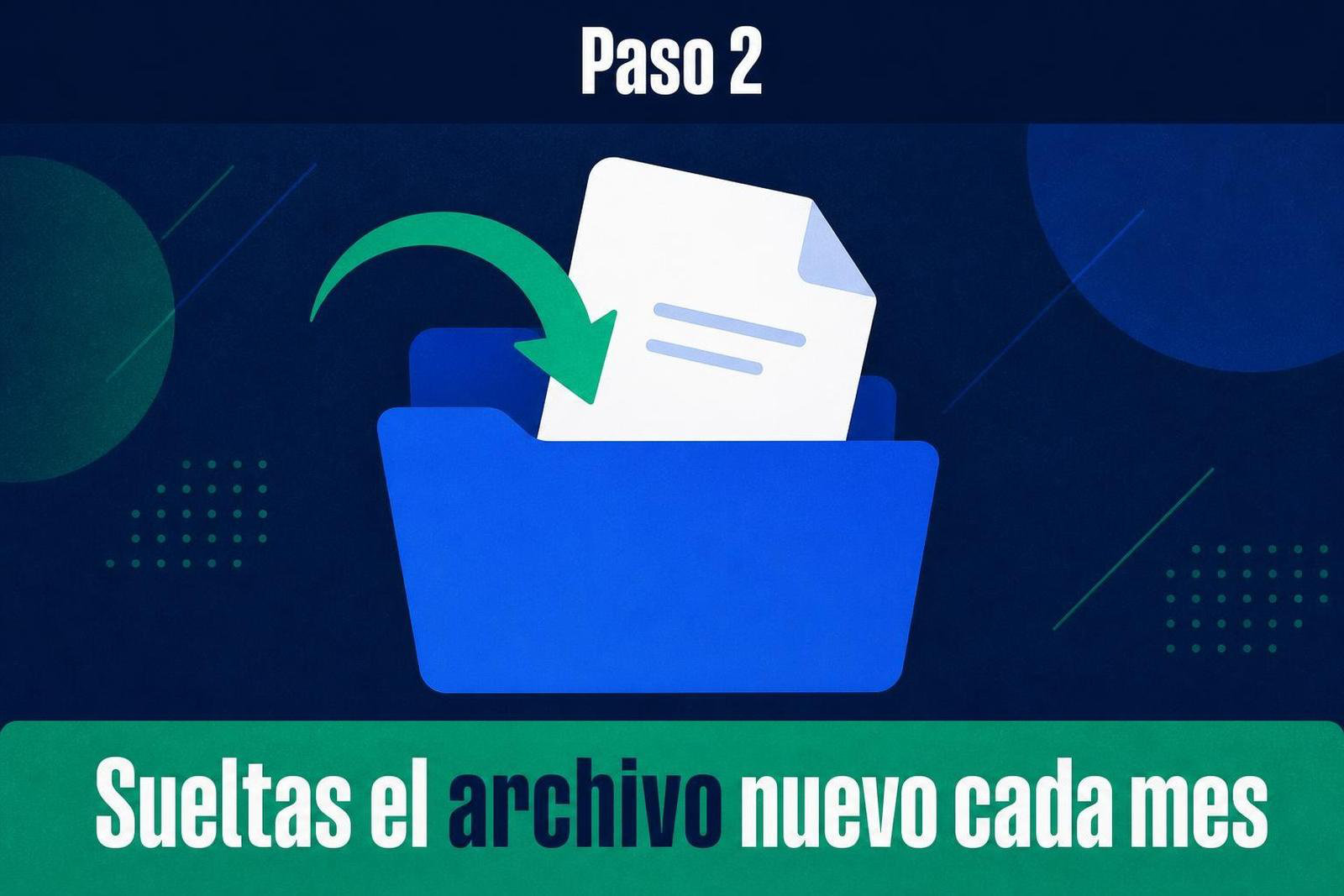
Cada vez que sueltas un archivo nuevo en la carpeta y actualizas, Power Query lo incorpora. No tienes que tocar la consulta. No tienes que cambiar ninguna referencia. Funciona.
3
Paso a paso: configurar el conector Carpeta
Abre Excel y ve a Datos → Obtener datos → Desde un archivo → Desde una carpeta. Selecciona la ubicación donde guardas los archivos mensuales.
Power Query te muestra una lista con todos los archivos que hay dentro. Haz clic en Combinar y transformar datos. Elige el archivo de ejemplo (cualquiera vale si todos tienen la misma estructura). Marca la tabla o la hoja que contiene los datos.
Power Query genera dos consultas: una con la lista de archivos y otra con los datos combinados. La segunda es la que usas para tu informe.
Revisa las columnas. Elimina las que no necesites (nombre del archivo, ruta, extensión). Cambia los tipos de datos si hace falta. Cierra y carga la consulta en una tabla de Excel o en el modelo de datos.
Desde ese momento, cada vez que sueltes un archivo nuevo en la carpeta y pulses Actualizar, el informe se actualiza solo.
4
Qué hacer con los archivos antiguos
Puedes dejarlos en la carpeta o moverlos a otra ubicación. Si los dejas, Power Query los sigue leyendo. Si solo quieres el último mes, filtra por fecha de modificación o por nombre.
También puedes crear una subcarpeta llamada Histórico y mover allí los archivos antiguos. Así la carpeta principal solo tiene el archivo del mes en curso y la consulta solo lee ese.
Otra opción: filtrar en Power Query por el nombre del archivo usando una condición que solo capture el mes actual. Eso te permite tener todo en la misma ubicación sin que se mezclen los datos.
5
Los errores más comunes (y cómo evitarlos)
El primer error es cambiar la estructura de los archivos. Si un mes añades una columna o cambias el nombre de una existente, Power Query puede dar error al actualizar. La solución: mantén siempre las mismas columnas en el mismo orden.
El segundo error es cambiar la ubicación de la carpeta. Si mueves la carpeta o cambias la ruta, la consulta deja de funcionar. Puedes editar la ruta en el Editor avanzado de Power Query, pero es más sencillo dejar la carpeta donde está.
El tercer error es soltar archivos con formato distinto. Si la consulta espera un .xlsx y sueltas un .csv, Power Query puede leerlo mal o ignorarlo. Filtra por extensión si trabajas con varios formatos.
El cuarto error es no comprobar los tipos de datos. Power Query intenta detectarlos automáticamente, pero a veces se equivoca. Revisa que las fechas sean fechas, los importes sean números y los textos sean textos.
6
Cuándo usar el conector Carpeta
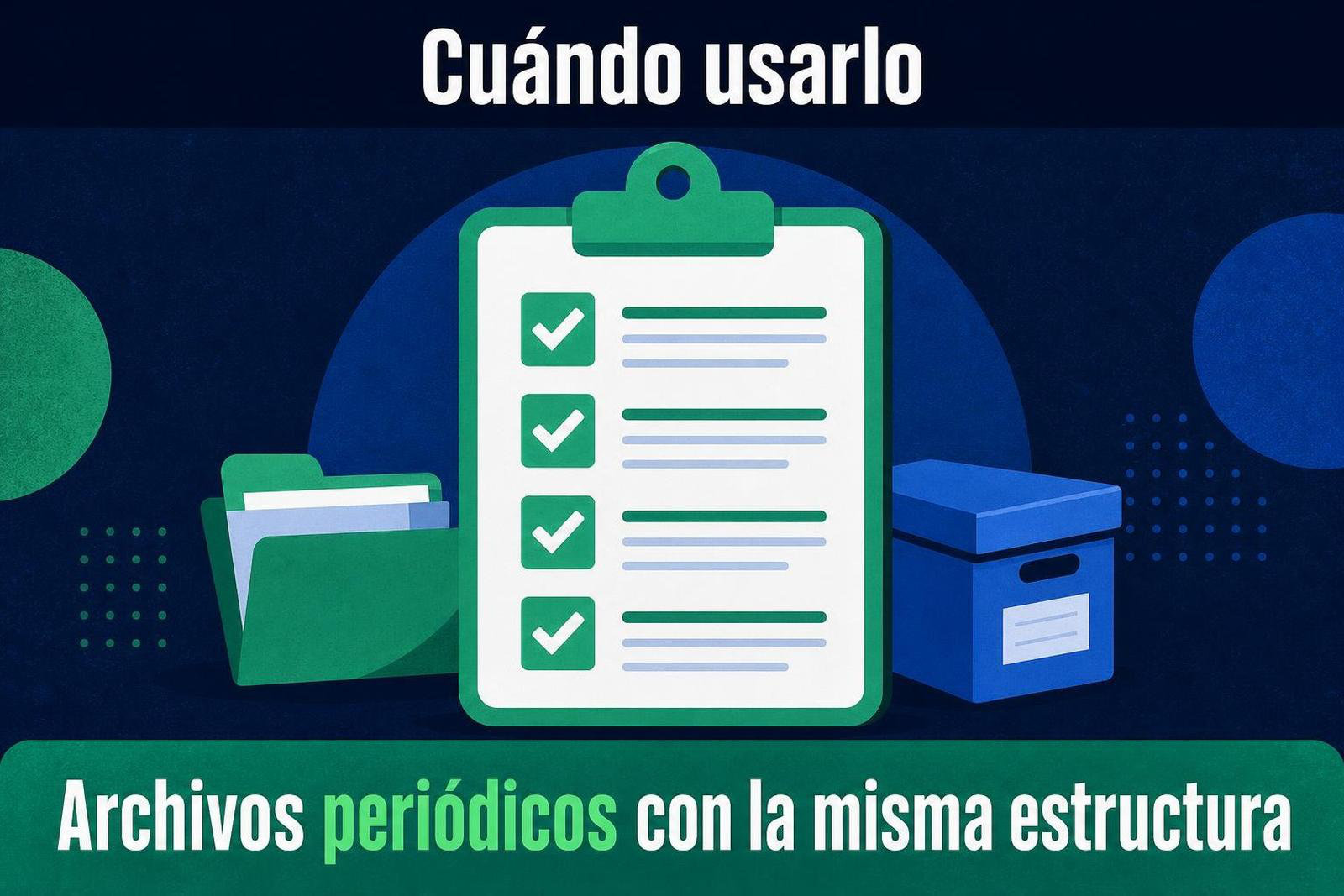
Úsalo cuando recibas archivos periódicos con la misma estructura. Informes mensuales, exportaciones semanales, listados diarios. Cualquier proceso que se repita y que ahora resuelves copiando y pegando.
También funciona bien cuando trabajas con varios archivos que quieres consolidar. Imagina que cada delegación envía su propio archivo de ventas. Los sueltas todos en la misma carpeta y Power Query los combina en un único informe.
No lo uses si los archivos cambian de estructura cada mes. Ni si necesitas aplicar transformaciones distintas a cada uno. En esos casos es mejor una consulta individual por archivo.
Conclusión: el informe que se mantiene solo
El conector Carpeta no es una solución avanzada. Es una función estándar de Power Query que lleva años disponible. Pero resuelve un problema real: el tiempo que pierdes cada mes actualizando informes que ya existen.
✅ Mi regla: si un informe se repite cada mes con la misma estructura, el conector Carpeta ahorra más tiempo que cualquier macro.
Próximo paso: elige un informe mensual que ahora actualizas a mano. Crea una carpeta para los archivos. Monta la consulta una vez. Y comprueba cuánto tiempo te ahorras el mes que viene.
Únete a la conversación
¿Qué te ha parecido? Comparte tu experiencia o tu pregunta en los comentarios.