¿Copilot graba la tarea o tú grabas los pasos? Cuándo usar Skills y cuándo Power Automate
Cada lunes abres el archivo de ventas de la semana. Quitas las filas vacías, pones la primera fila en mayúsculas, calculas el margen en una columna nueva y aplicas formato condicional a los valores negativos. Cinco minutos que repites cada semana, a veces dos veces si llega un archivo corregido.
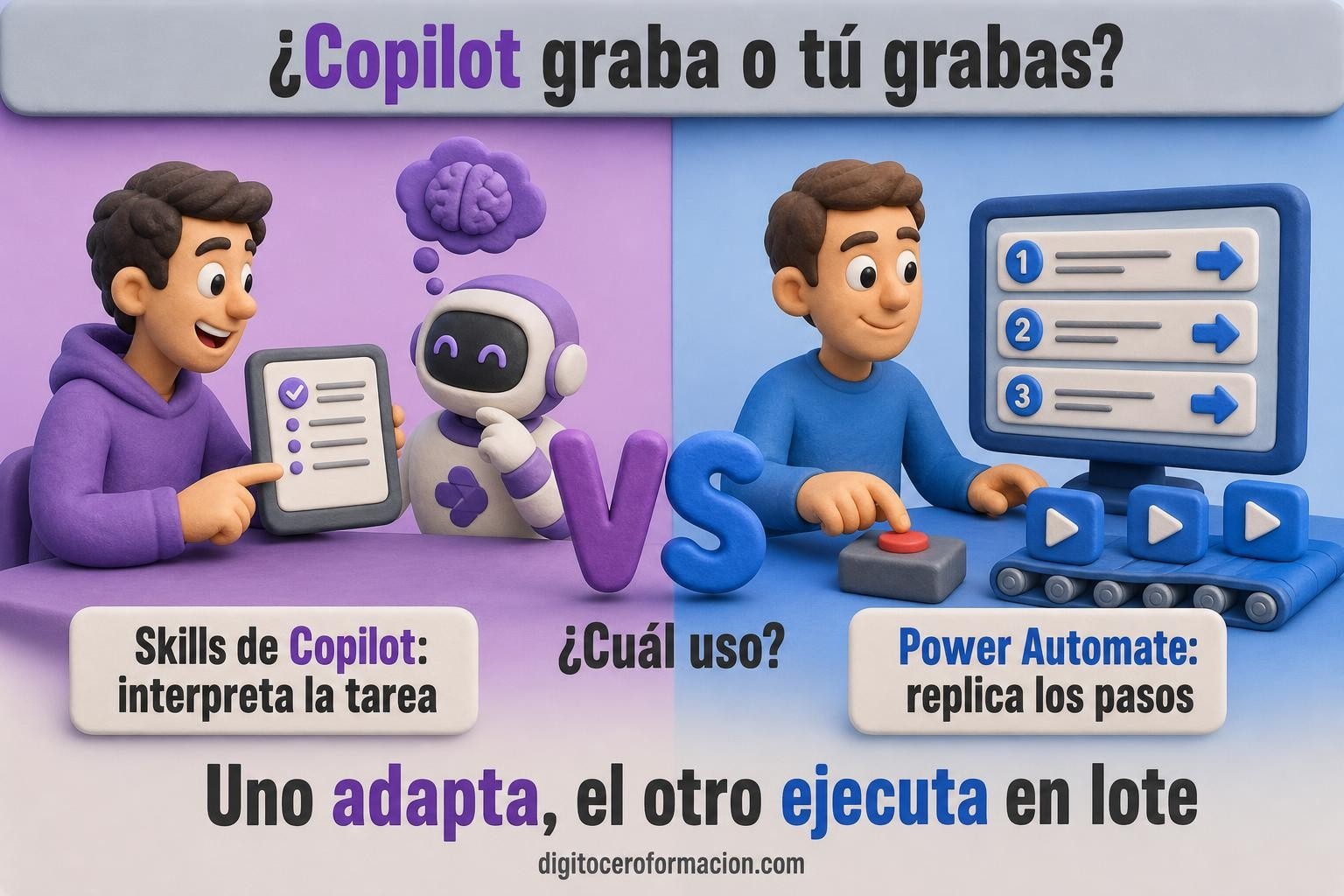
Ahora tienes dos formas nuevas de automatizar esa tarea sin escribir una línea de código: Skills de Copilot en Excel y Power Automate Desktop. Ambas graban lo que haces, pero funcionan de forma muy distinta. Una interpreta la tarea y la adapta cuando se lo pides; la otra replica los pasos exactos en cualquier archivo que le indiques.
Este artículo te ayuda a elegir cuál usar según tu caso.
Qué es Skills de Copilot en Excel
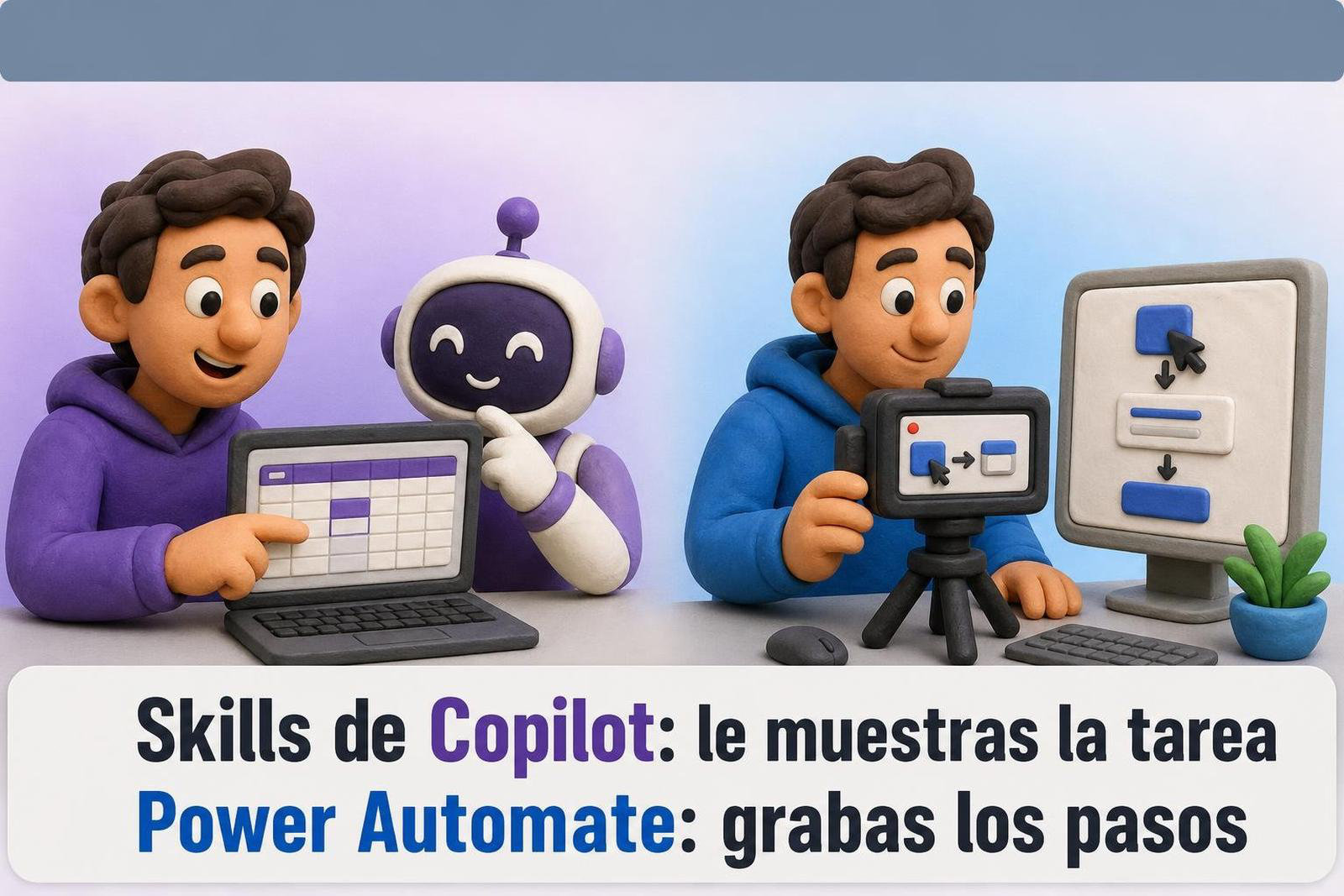
Skills de Copilot convierte una demostración tuya en una tarea que Copilot puede repetir después.
Le muestras la secuencia una vez: seleccionas las filas vacías y las eliminas, conviertes la primera fila a mayúsculas, añades una columna de margen con una fórmula. Copilot graba esa secuencia como un skill (una habilidad) y la guarda en tu biblioteca personal.
Después, cuando abres otro archivo y escribes Aplica el skill de limpieza de ventas, Copilot ejecuta esa tarea adaptándola al nuevo archivo: identifica las filas vacías, localiza la primera fila, calcula el margen en la columna que corresponda.
La clave: Copilot interpreta lo que le enseñaste. No repite los clics exactos; entiende la intención de cada paso y la adapta al contexto del archivo que tienes delante.
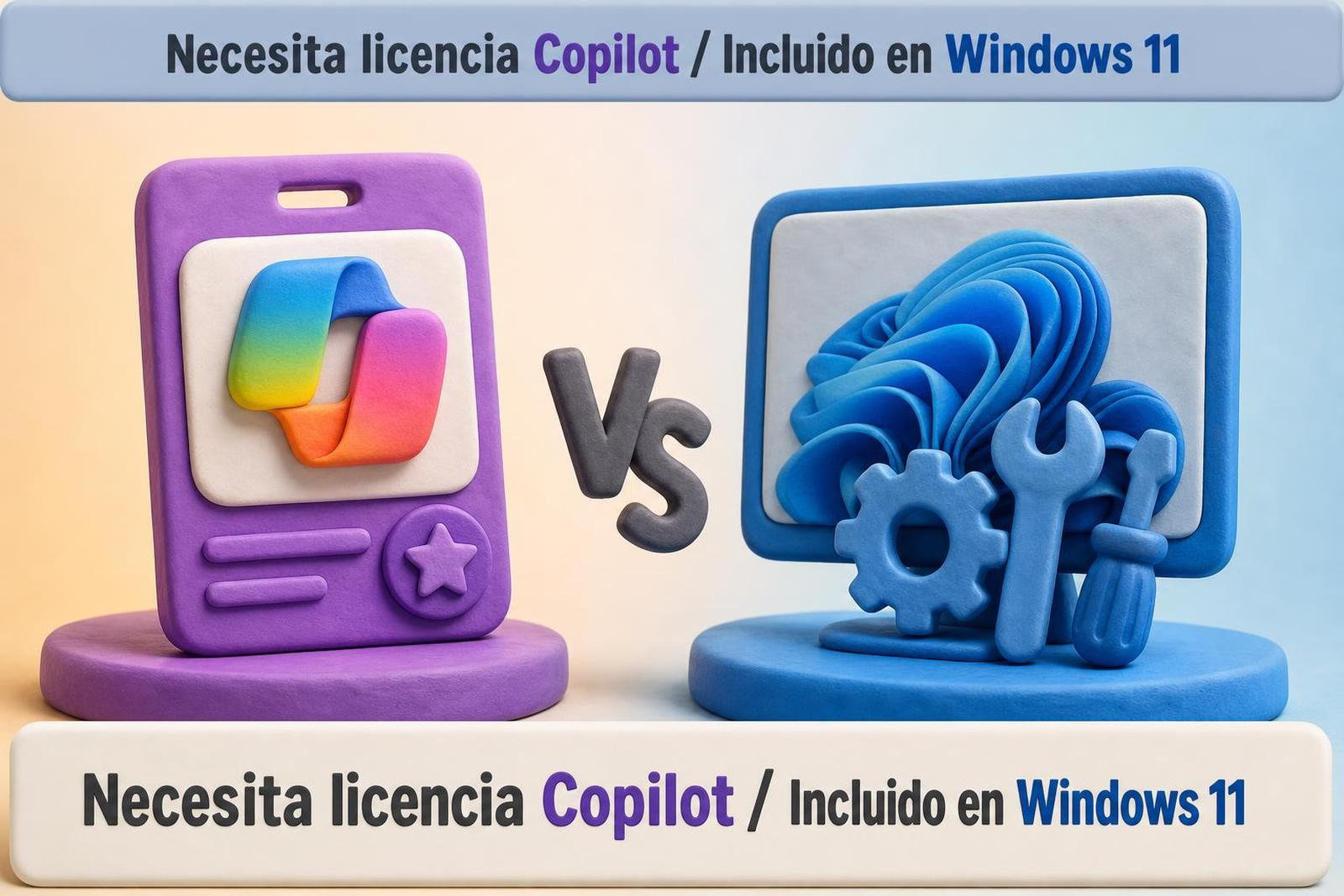
Requisitos:
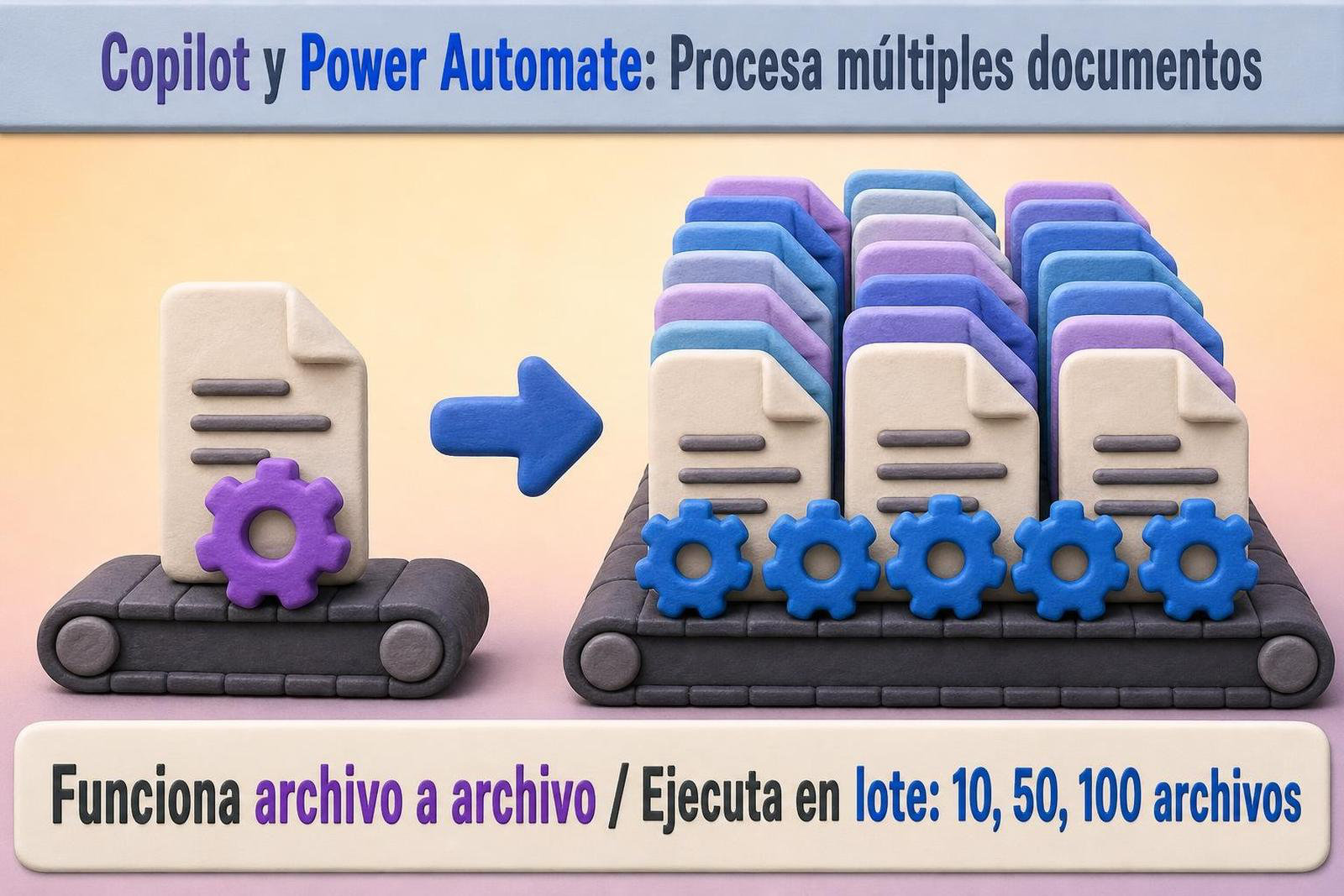
Funciona archivo a archivo; cada vez que lo usas, lo invocas con lenguaje natural
Qué es Power Automate Desktop
Power Automate Desktop graba los pasos que tú haces (clics, fórmulas, formato, guardado) y los ejecuta después en otros archivos sin interpretar nada.
Abres la grabadora, realizas la tarea completa en un archivo de ejemplo y detienes la grabación. Power Automate convierte esa secuencia en un flujo: abre el archivo, selecciona la celda A1, elimina las filas vacías, aplica la fórmula en la columna D, guarda y cierra.
Después ejecutas ese flujo sobre una carpeta con 50 archivos. Power Automate abre cada uno, repite los pasos exactos que grabaste y cierra. Sin preguntar, sin adaptar, sin interpretar.
La clave: Power Automate replica. Si grabaste elimina las filas 5, 8 y 12, eliminará esas filas en todos los archivos, aunque estén vacías o no. Si la estructura cambia, el flujo puede fallar o producir resultados incorrectos.
Requisitos:
Funciona en local; no depende de Copilot
Ejecuta en lote: puedes procesar decenas o cientos de archivos de golpe
Cuándo usar cada una
Piensa en estas dos situaciones:
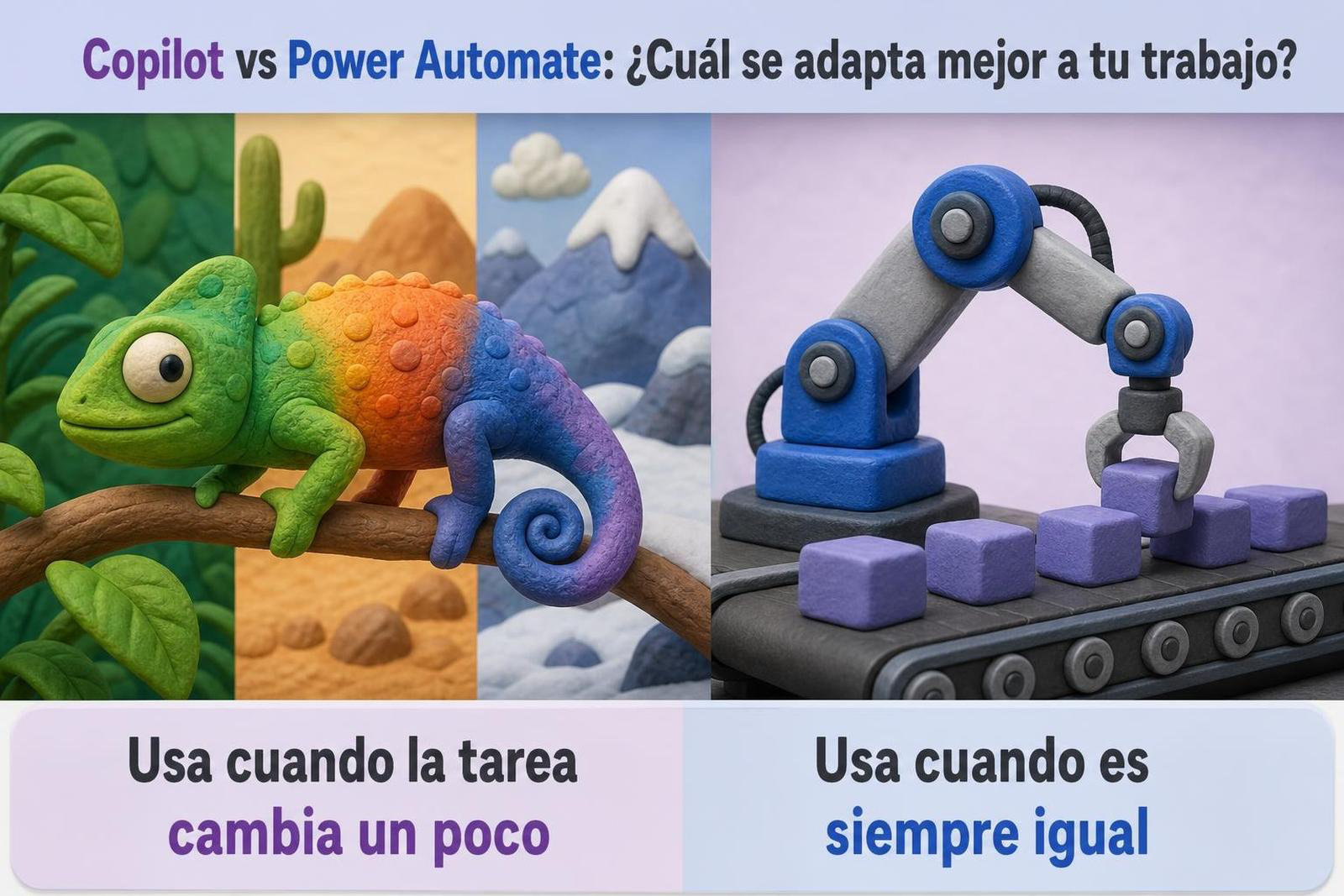
Situación 1: Cada semana recibes un archivo de ventas con estructura parecida pero no idéntica. A veces las filas vacías están en posiciones distintas, a veces la columna de margen se llama Margen y otras Beneficio. Quieres limpiar, calcular y formatear, pero los detalles cambian un poco cada vez.
Aquí Skills de Copilot encaja mejor. Le enseñas la tarea una vez y después Copilot la adapta: identifica las filas vacías donde estén, localiza la columna de margen por el nombre, aplica la fórmula en la posición correcta. Tú solo escribes Aplica el skill de ventas y Copilot interpreta el contexto del archivo actual.
Situación 2: Cada mes recibes 80 archivos de gastos de las delegaciones, todos con la misma estructura: mismas columnas, mismo orden, mismos encabezados. Necesitas aplicar la misma fórmula en la columna F, el mismo formato condicional en la columna G y guardar cada archivo con un nombre estándar.
Aquí Power Automate es la opción. Grabas la secuencia una vez, apuntas el flujo a la carpeta con los 80 archivos y lo ejecutas. En 10 minutos procesa todos los archivos sin que tengas que abrir ninguno. No interpreta, no adapta; simplemente repite los pasos exactos que grabaste.
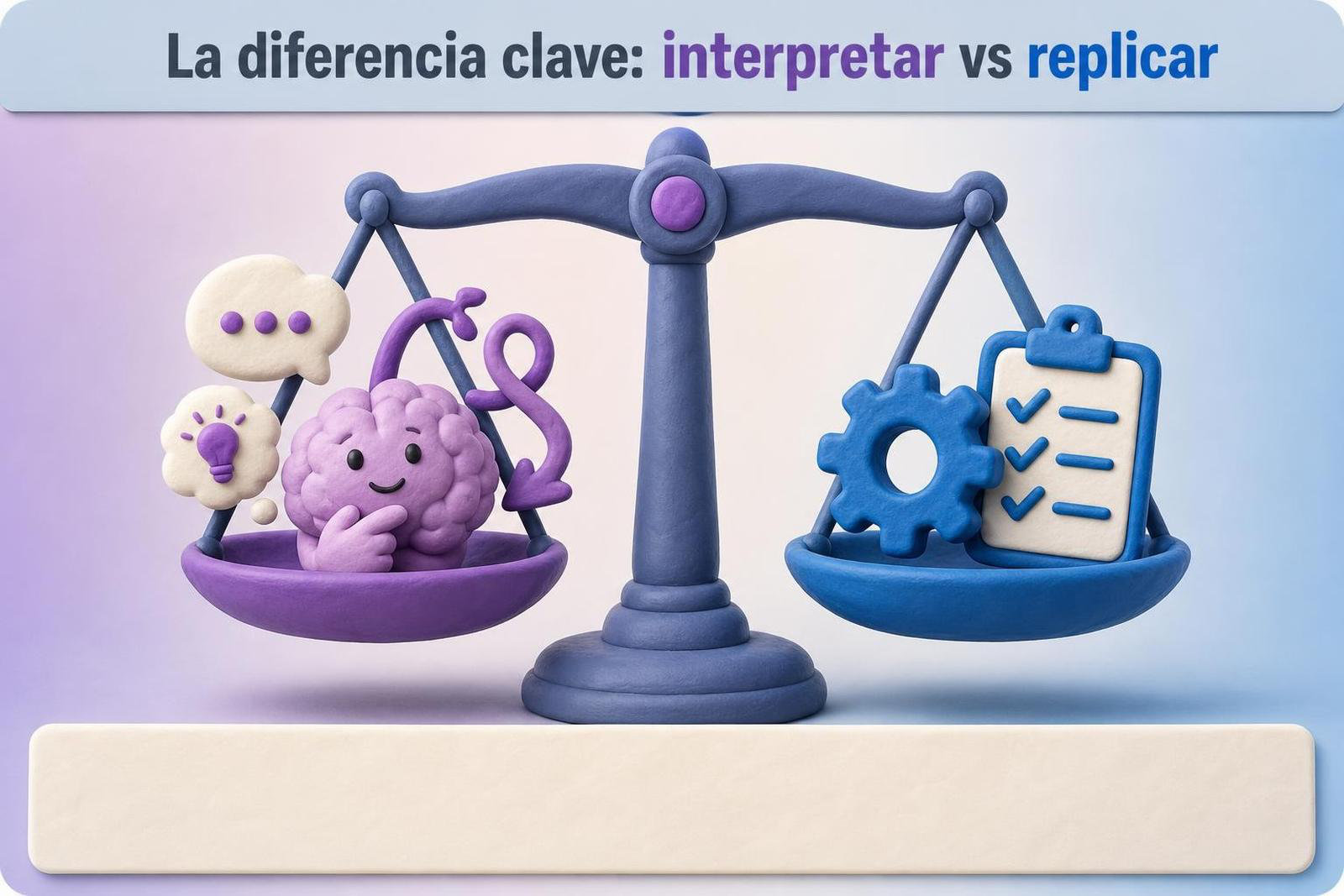
La diferencia clave: interpretar vs replicar
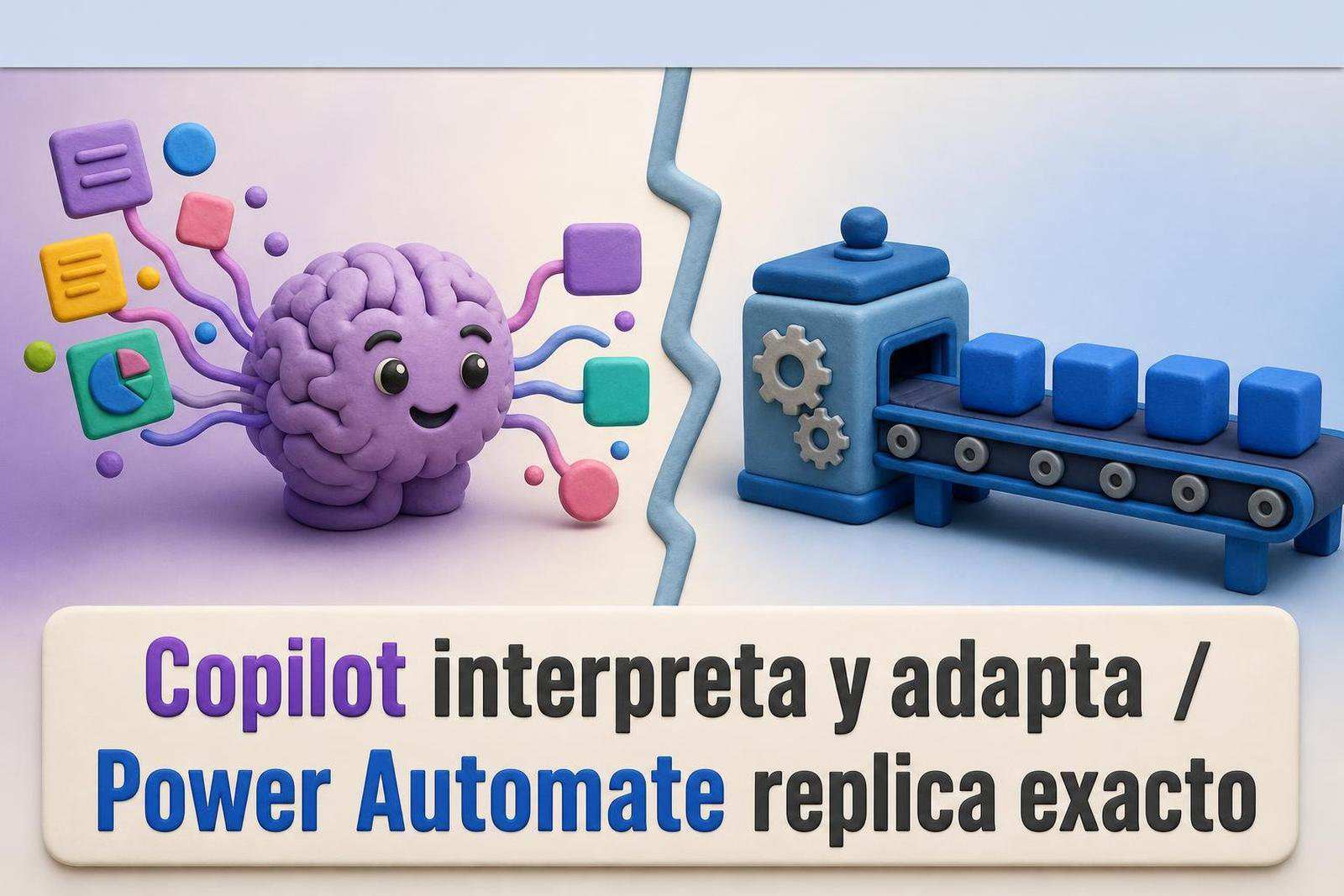
Skills de Copilot interpreta la tarea. Entiende la intención de cada paso y la adapta al archivo que tienes delante.
Power Automate replica los pasos. No entiende la intención; ejecuta la secuencia exacta que grabaste. Eso lo hace rápido y eficaz en lote, pero también frágil si la estructura de los archivos cambia.
Ninguna de las dos es VBA. No escribes código, no programas, no necesitas conocimientos técnicos. Ambas automatizan tareas repetitivas mostrando o grabando lo que haces.
Conclusión: mi regla para elegir
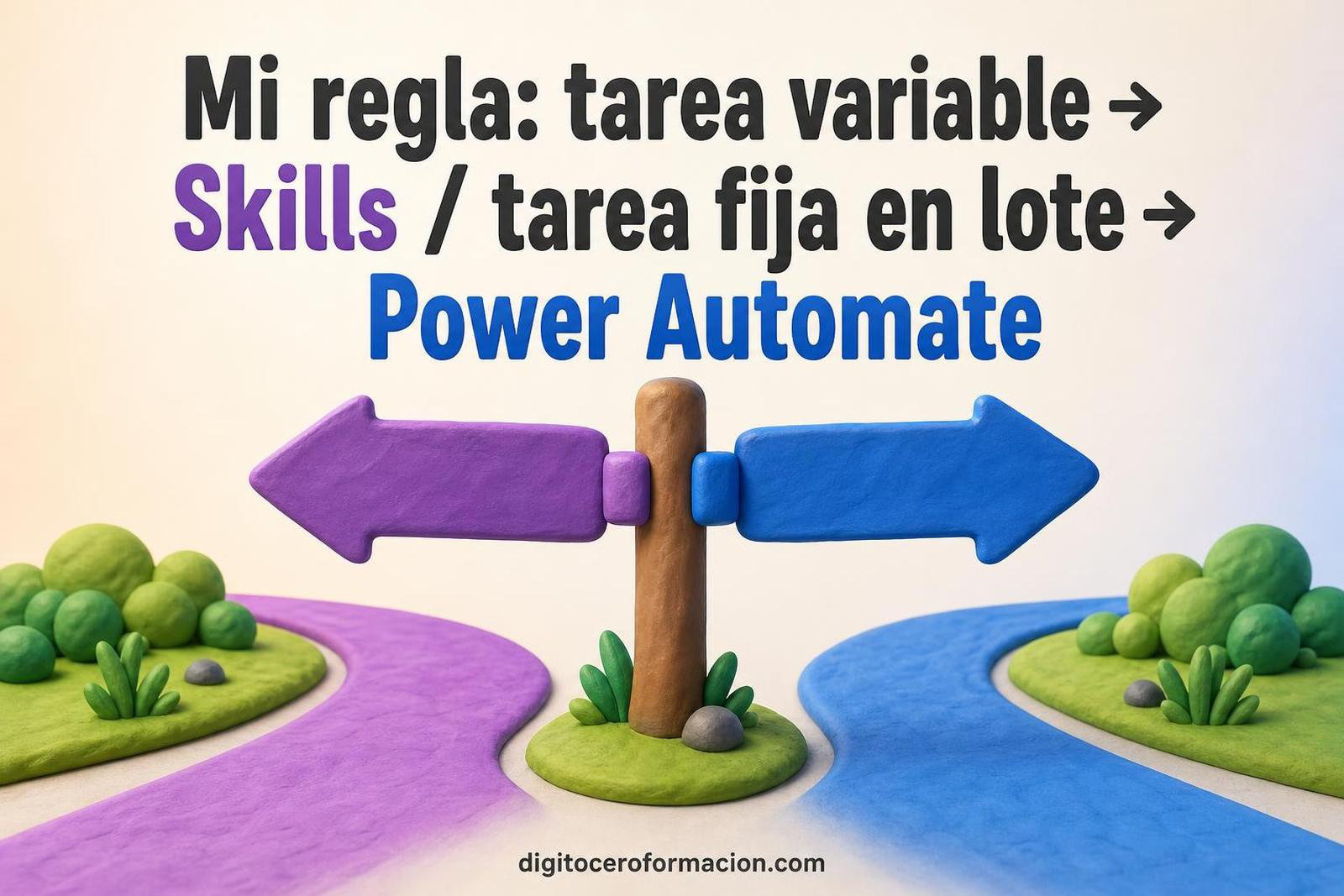
Si la tarea cambia un poco cada vez (criterios, rangos, nombres de columna), usa Skills de Copilot. Le enseñas la lógica una vez y después Copilot la adapta al contexto de cada archivo.
Si la tarea es siempre igual y la necesitas aplicar a muchos archivos, usa Power Automate Desktop. Grabas los pasos, apuntas a la carpeta y ejecutas en lote.
Y si tienes ambas opciones disponibles, prueba las dos con una tarea real. Verás enseguida cuál encaja mejor en tu flujo de trabajo.
Próximo paso: elige una tarea que repitas cada semana, decide si cambia o es siempre igual, y prueba la opción que corresponda. Empieza con una tarea sencilla; después escala a las más complejas.
Únete a la conversación
¿Qué te ha parecido? Comparte tu experiencia o cuéntanos qué proceso repetitivo te gustaría automatizar. Estaré encantado de leer tu comentario.