Un informe que se multiplica solo: una hoja por cliente sin copiar ni pegar
Imagina el cierre de mes: abres el libro con la tabla dinámica del informe de ventas, copias la hoja, cambias el filtro de cliente en la copia, renombras la pestaña, repites el proceso para el siguiente cliente. Veinte clientes, veinte copias. Y al final, siempre la duda: ¿he revisado que cada hoja tenga el filtro correcto?
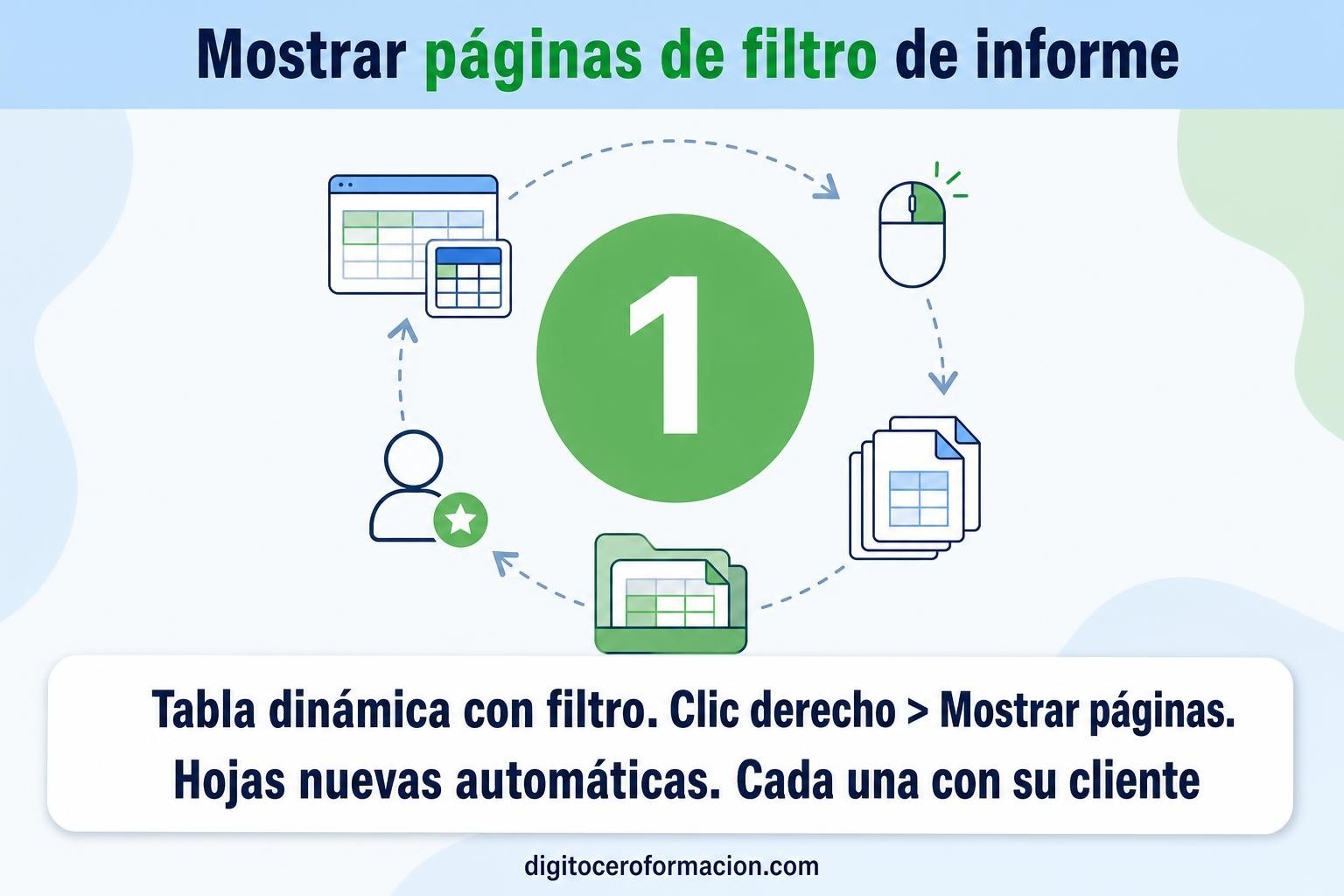
Excel tiene una función que hace todo eso en dos clics. Se llama Mostrar páginas de filtro de informe y casi nadie la conoce. Un clic derecho, un par de segundos, y tienes un libro con una hoja por cada cliente, delegación o comercial, con su nombre en la pestaña y su filtro aplicado. Sin macros, sin VBA, sin errores de filtro.
1
Qué hace exactamente Mostrar páginas de filtro de informe
Es una función de las tablas dinámicas que genera automáticamente una hoja nueva por cada valor de un campo que hayas puesto en el área de filtros. Si tu tabla dinámica tiene un filtro de cliente con 15 valores, Excel crea 15 hojas nuevas, cada una con el nombre del cliente y su tabla dinámica filtrada solo por ese cliente.
El proceso:
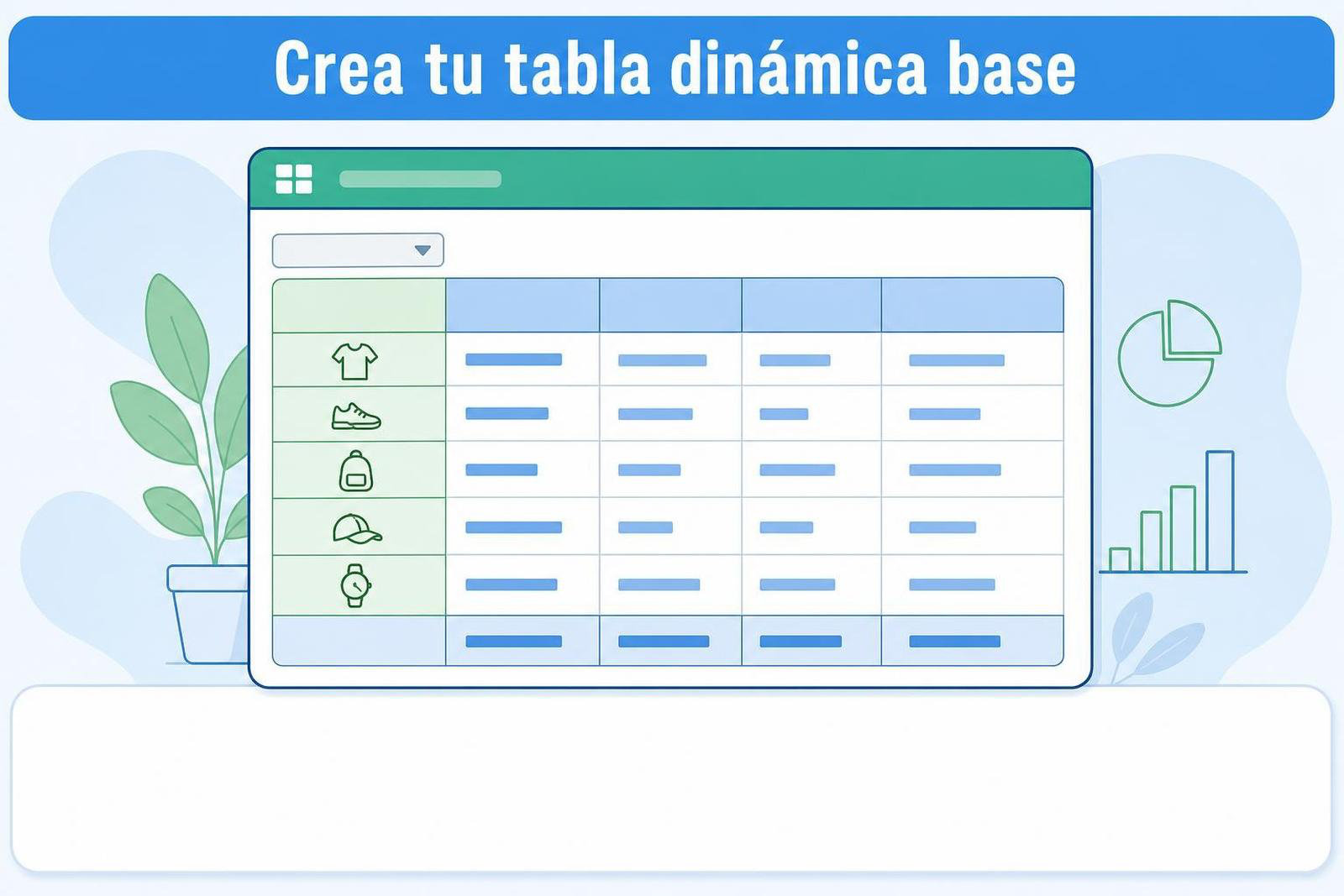
Creas una tabla dinámica con los datos que necesitas en filas, columnas y valores
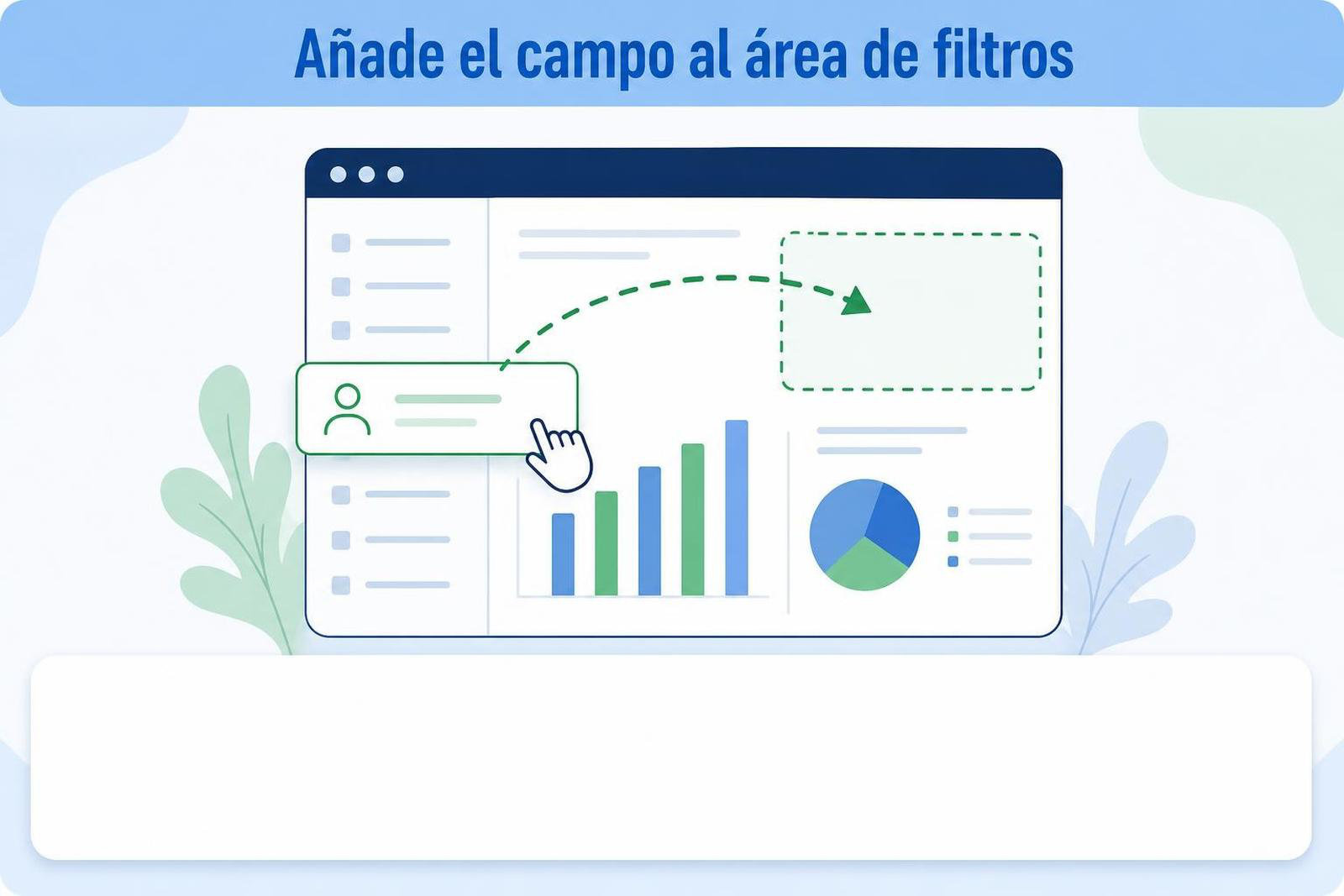
Añades el campo por el que quieres separar (cliente, delegación, mes, comercial) al área de filtros de informe
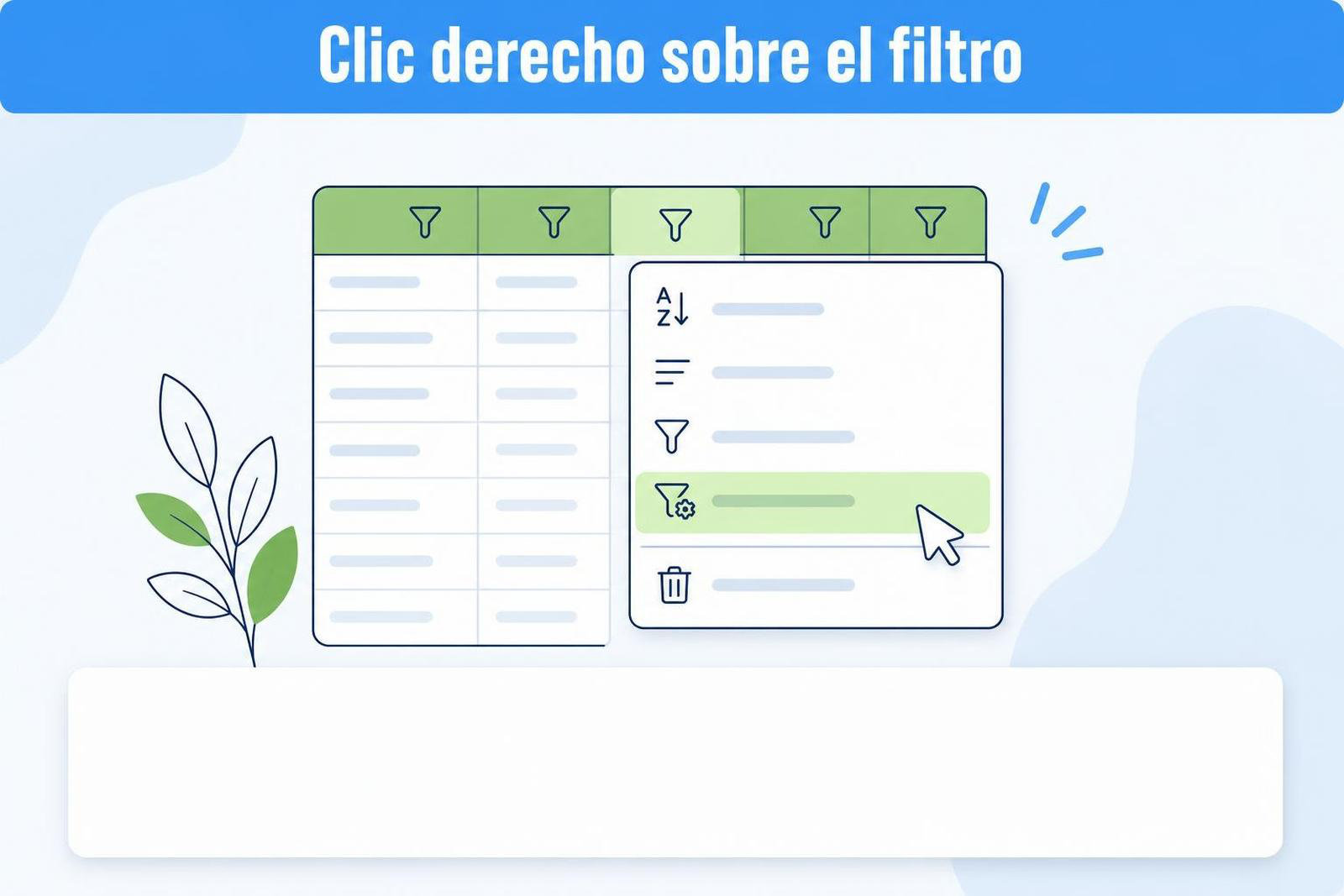
Clic derecho sobre ese campo en el área de filtros
Seleccionas Mostrar páginas de filtro de informe
Excel pregunta qué campo quieres usar si tienes varios filtros
Aceptas y aparecen las hojas nuevas
Cada hoja nueva tiene el nombre del valor del filtro y su tabla dinámica con ese valor seleccionado. El resto de la configuración (filas, columnas, formato) se mantiene igual en todas.
2
Cuándo usarla
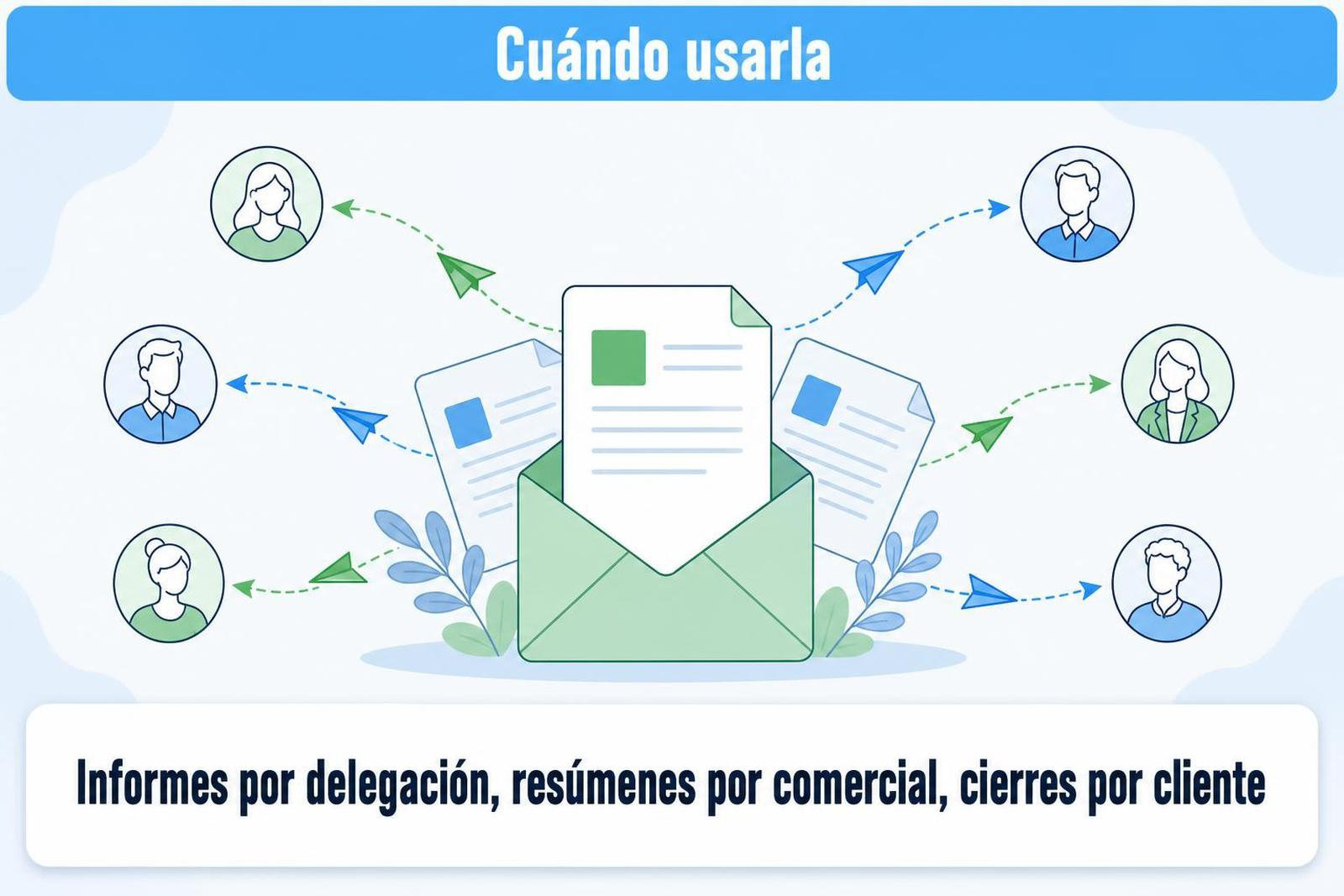
Esta función resuelve un problema muy concreto: necesitas el mismo informe varias veces, cada uno filtrado por un valor distinto, y quieres enviarlo por separado o imprimirlo en hojas distintas.
Casos típicos:
Informe de ventas mensual por delegación, una hoja por cada una
Resumen de pedidos por comercial para la reunión semanal
Cierre de facturación por cliente para enviar por correo
Análisis de gastos por departamento para los responsables de área
Imagina que cada lunes envías a cinco comerciales su informe de la semana. Antes: copias la hoja cinco veces, cambias el filtro en cada una, revisas que no se te haya colado otro comercial, guardas y envías. Con Mostrar páginas: clic derecho, aceptar, cinco hojas listas en tres segundos.
3
Paso a paso con un ejemplo
Supón que tienes una tabla con ventas por cliente, producto y mes. Quieres un informe por cliente para enviarlo a cada uno.
Creas una tabla dinámica con Producto en filas, Mes en columnas y Ventas en valores
Arrastras Cliente al área de filtros de informe (el cuadro que aparece encima de la tabla dinámica)
Clic derecho sobre el filtro Cliente
Seleccionas Mostrar páginas de filtro de informe
Excel muestra una ventana con el campo Cliente seleccionado (si tuvieras más filtros, elegirías cuál usar)
Aceptas
Excel crea una hoja nueva por cada cliente. Si tienes 12 clientes, aparecen 12 pestañas nuevas con los nombres de los clientes. Cada hoja tiene la misma tabla dinámica, pero filtrada por su cliente. La hoja original se queda como estaba.
Ahora puedes guardar el libro, enviarlo entero o copiar cada hoja a un libro independiente. El filtro ya está aplicado y el nombre de la pestaña ya está puesto.
4
Qué pasa con los datos y el formato
Las hojas nuevas son copias de la tabla dinámica original, no están vinculadas. Si actualizas los datos de la tabla original, las hojas nuevas no se actualizan solas. Tendrías que volver a usar Mostrar páginas para regenerarlas.
El formato de la tabla dinámica (colores, estilos, formato de número) se copia en todas las hojas. Si quieres cambiar algo, hazlo en la tabla original antes de generar las páginas.
Si ya tienes hojas con esos nombres en el libro, Excel las sobrescribe sin avisar. Revisa las pestañas antes de usar la función si tienes hojas con nombres de clientes o delegaciones.
5
Limitaciones y alternativas
Mostrar páginas solo funciona con campos en el área de filtros de informe. No puedes usarla con segmentaciones de datos ni con filtros de línea de tiempo. Si necesitas generar hojas por un campo que está en filas o columnas, tienes que moverlo al área de filtros primero.
Tampoco funciona con tablas dinámicas basadas en el modelo de datos de Excel ni con Power Pivot. Solo con tablas dinámicas clásicas sobre rangos de Excel o tablas de Excel.
Si necesitas algo más automatizado (por ejemplo, generar las hojas cada semana sin tocar nada), tendrías que usar VBA o Power Automate Desktop. Pero para la mayoría de casos, Mostrar páginas es suficiente y no requiere programación.
Conclusión
Mostrar páginas de filtro de informe es una de esas funciones que resuelven un dolor real con un esfuerzo mínimo. Si cada mes copias hojas manualmente para repartir el mismo informe filtrado, esta función te ahorra ese trabajo y elimina el riesgo de enviar datos cruzados.
Mi regla: si vas a enviar el mismo informe filtrado a más de tres destinatarios, usa Mostrar páginas de filtro de informe. Dos clics, cero errores de filtro, y puedes dedicar ese tiempo a revisar los números en lugar de copiar pestañas.
Próximo paso: abre tu último informe mensual, crea la tabla dinámica con el filtro que necesites y prueba Mostrar páginas. La próxima vez que tengas que repartir informes, ya sabrás cómo hacerlo en tres segundos.
Únete a la conversación
¿Qué te ha parecido? Comparte tu experiencia o tu pregunta en los comentarios.