
Copilot en Excel: qué funciona de verdad (y qué no) en 2026
Copilot en Excel: qué funciona de verdad (y qué no) en 2026
Cuando Microsoft anunció Copilot integrado en Excel, las reacciones fueron de dos tipos: entusiasmo desbordado (“¡por fin la IA en mis hojas de cálculo!”) y escepticismo radical (“otra moda que no sirve para nada”). La realidad está en un punto intermedio. Llevo varios meses usando Copilot en Excel de forma regular, tanto en análisis propios como con alumnos y clientes. He visto casos en los que ahorra un tiempo considerable y casos en los que decepciona claramente. Este artículo no es un tutorial de Microsoft. Es una revisión honesta basada en uso real, con los casos concretos donde la herramienta brilla y los casos donde, de momento, sigue siendo insuficiente.
Qué es Copilot en Excel (y qué no es)
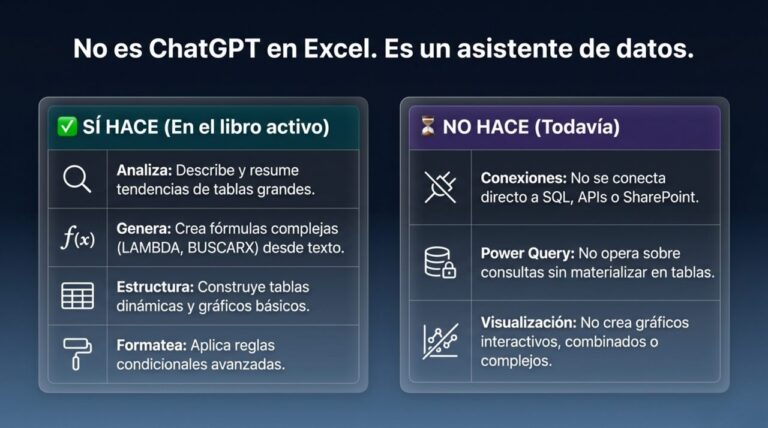
Copilot en Excel no es ChatGPT metido en una hoja de cálculo. Es un asistente especializado en análisis de datos que trabaja exclusivamente con la información que tienes en el libro activo. Sí hace: analizar y resumir tablas, generar fórmulas desde lenguaje natural, crear tablas dinámicas, aplicar formateo condicional y añadir columnas calculadas. No hace (todavía): conectarse a fuentes externas, operar sobre datos de Power Query sin materializarlos, ni crear visualizaciones avanzadas. Requiere licencia Microsoft 365 Copilot, disponible en planes Business y Enterprise como complemento.
✅ Lo que sí funciona — Análisis y Fórmulas
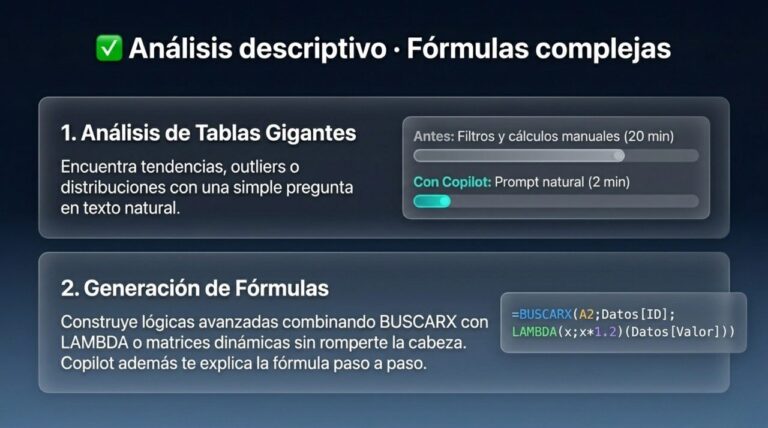
Análisis descriptivo de tablas grandes: una pregunta como “¿qué productos tienen el mayor margen el último trimestre?” te devuelve un análisis estructurado en segundos. Análisis exploratorios que antes tardías 20 minutos ahora duran 2-3. Generación de fórmulas complejas: fórmulas con BUSCARX + LAMBDA o funciones de matriz dinámica (FILTRAR, ORDENAR, Único) son difíciles de escribir a la primera. Copilot las genera bien y además explica qué hace cada parte, convirtiéndolo también en herramienta de aprendizaje.
✅ Lo que sí funciona — Tablas dinámicas y Formateo
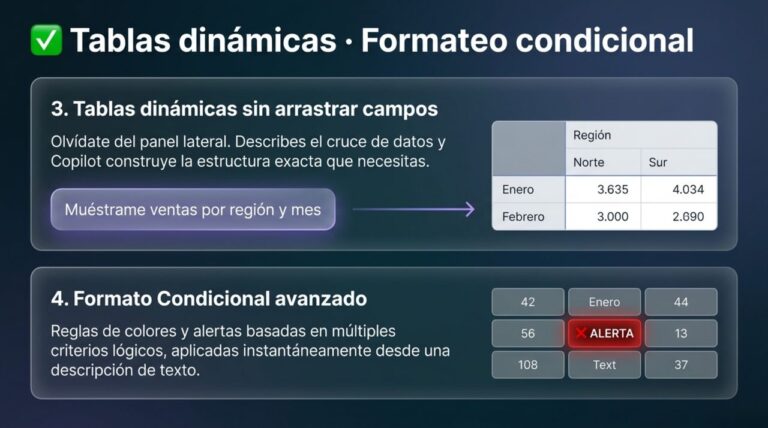
Tablas dinámicas desde lenguaje natural: “Muéstrame las ventas por región y por mes, ordenadas de mayor a menor” funciona. En lugar de configurar manualmente filas, columnas y valores, describes el resultado y Copilot lo construye. Formateo condicional con criterios complejos: el formateo avanzado con fórmulas personalizadas intimida a muchos usuarios. Copilot lo simplifica: describes la regla en texto y la aplica. “Marca en rojo las celdas de Margen donde el valor sea inferior al 15% y la región sea Norte” funciona a la primera.
❌ Dónde falla (y por qué)
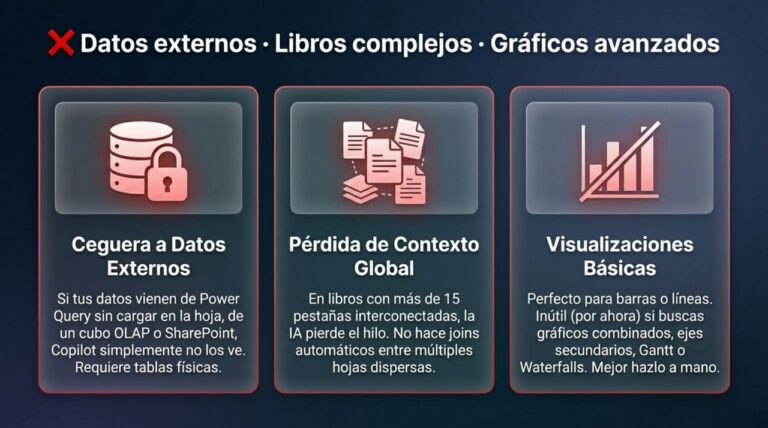
Datos de fuentes externas: si tus datos vienen de Power Query, un cubo OLAP o SharePoint, Copilot no los ve a menos que estén materializados en una hoja como tabla. Esto limita mucho su utilidad en entornos corporativos donde los datos suelen vivir fuera del libro. Libros con muchas hojas: Copilot funciona bien en una tabla estructurada en la hoja activa. Si tu libro tiene 15 pestañas relacionadas, pierde el hilo. No hace joins entre hojas ni mantiene contexto global. Gráficos avanzados: genera gráficos básicos (barras, líneas, circular). Gráficos combinados, ejes secundarios o waterfall no llegan.
Cómo sacarle el máximo partido hoy
Estos ajustes previos marcan la diferencia: ① Convierte tus rangos en tablas de Excel (Ctrl+T). Copilot trabaja mejor con tablas formales. Pon nombre descriptivo a cada una. ② Asegúrate de que todos los datos están en el libro. Si usas Power Query, carga también los datos como tabla de Excel. ③ Sé específico en los prompts. “Analiza mis ventas” es demasiado vago. “Muéstrame el top 10 de clientes por importe del último trimestre, excluyendo devoluciones” funciona mucho mejor. ④ Usa Copilot para el borrador, tú para el acabado. Las fórmulas son un punto de partida — revísalas siempre.
¿Vale la pena la licencia?
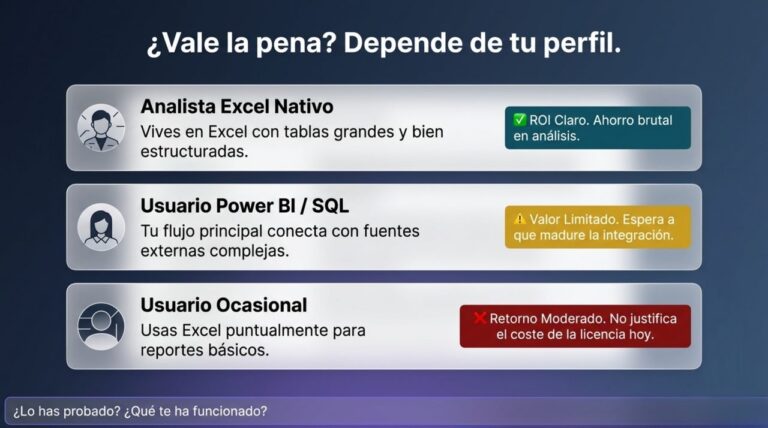
Depende de tu perfil: Si eres analista y vives en Excel con tablas grandes y bien estructuradas: sí, el ROI es claro. El ahorro en análisis exploratorios y generación de fórmulas justifica el coste. Si tu flujo principal pasa por Power BI, Power Query o fuentes externas: el valor de Copilot en Excel específicamente es limitado. Puede que te interese esperar a que madure la integración con datos externos. Si usas Excel puntualmente para reportes: el valor es moderado. Sí ahorra tiempo, pero quizás no lo suficiente para justificar el coste de la licencia individual. La herramienta mejora con cada actualización. Lo que hoy no funciona puede funcionar en tres meses.
Conclusión
Copilot en Excel ya no es una promesa. En los casos correctos —tablas bien estructuradas, datos dentro del libro, fórmulas complejas, análisis exploratorio rápido— aporta valor real y tiempo ahorrado. El truco está en conocer sus límites antes de empezar a usarlo. Quien llega con expectativas calibradas saca partido de la herramienta desde el primer día. Quien espera un asistente omnisciente se lleva una decepción. El siguiente paso: si tienes licencia de Copilot, abre un libro de Excel con una tabla de datos y prueba esta petición: “Descríbeme las tendencias principales de estos datos y señala cualquier valor atípico”. El resultado te dirá en 30 segundos si la herramienta encaja en tu flujo de trabajo.
Únete a la conversación
¿Qué te ha parecido? Comparte tu experiencia o cuéntanos qué proceso repetitivo te gustaría automatizar. Estaré encantado de leer tu comentario.
