
El mapa de Microsoft 365 que nadie te enseña: 6 aplicaciones que ya pagas y no usas
El mapa de Microsoft 365 que nadie te enseña: 6 aplicaciones que ya pagas y no usas
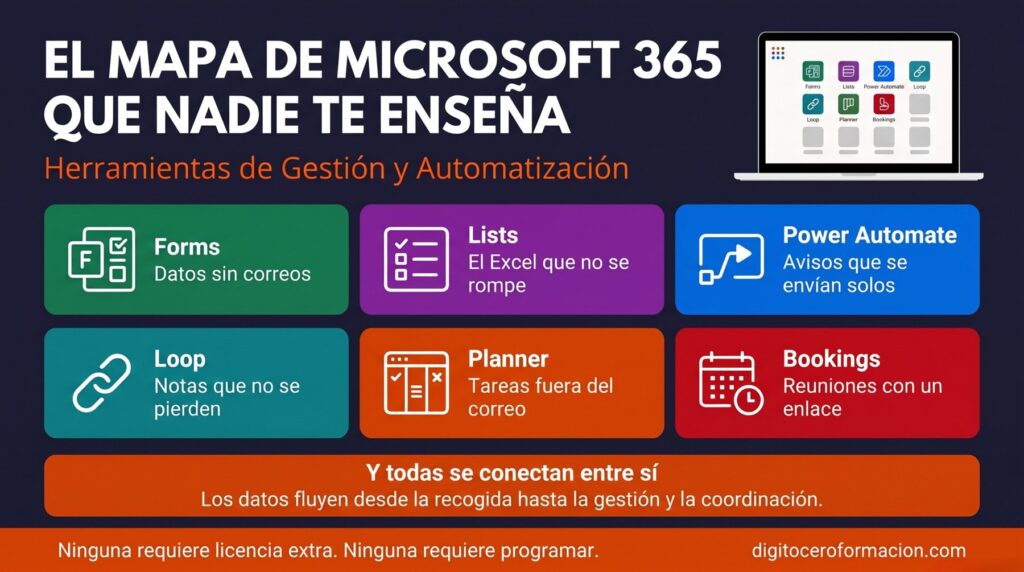
Cuando una empresa contrata Microsoft 365, casi siempre lo hace por tres cosas: el correo, Office y Teams. Y ahí se queda. El resto de aplicaciones aparece en el menú de los nueve puntos, las ve todo el mundo, y nadie las abre porque nadie les ha explicado para qué sirven.
Lo veo en cada formación in-company. Llego para dar un curso de Excel o de Power BI y descubro que el departamento sigue recogiendo datos por correo, controlando tareas en una hoja compartida que se rompe cada semana y cuadrando reuniones a base de seis mensajes de ida y vuelta. Todo eso tiene solución dentro de la licencia que ya están pagando.
Este artículo es el mapa que me habría gustado tener cuando empecé: seis aplicaciones de Microsoft 365 incluidas en la mayoría de planes de empresa, que no requieren saber programar y devuelven horas desde la primera semana. Para cada una te cuento qué problema resuelve, un caso real y por dónde empezar.
1. Forms: deja de recoger datos por correo
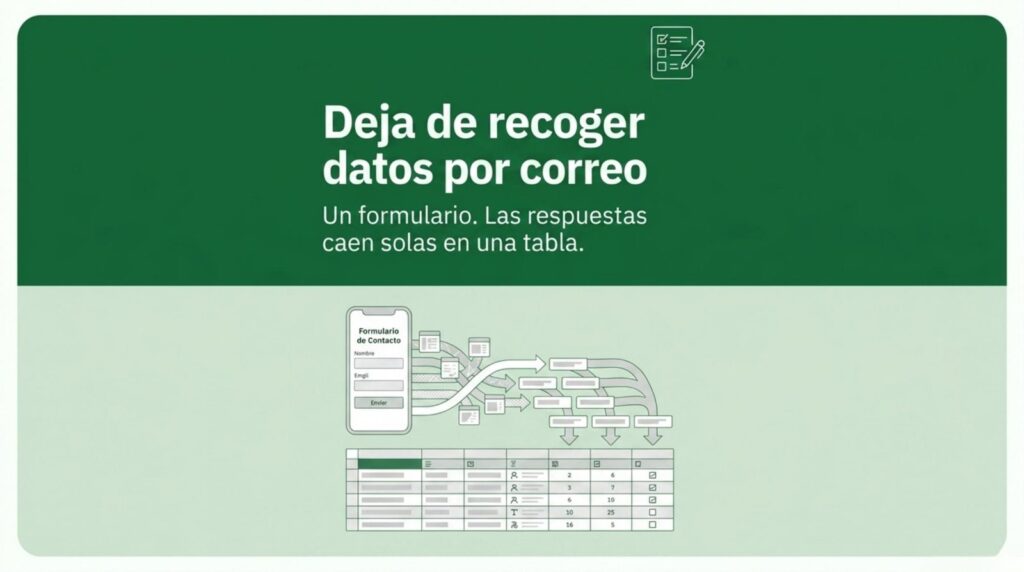
El problema: necesitas que 40 personas te digan algo (una fecha, una preferencia, un dato de su departamento) y lo pides por correo. Recibes 40 respuestas en 40 formatos distintos y te pasas una mañana copiándolas a un Excel.
Lo que hace: creas un formulario en cinco minutos, compartes el enlace y las respuestas caen solas en una tabla de Excel en tu OneDrive. Con validaciones, con lógica de ramificación (si contesta A, pregunta B) y con un resumen visual automático.
Caso real: un departamento de Recursos Humanos gestionaba las solicitudes de vacaciones por correo. Pasaron a un Forms con fecha de inicio, fin y responsable. La tabla resultante se convirtió en la fuente de un informe de Power BI de ausencias por equipo. Tiempo de gestión semanal: de tres horas a veinte minutos.
Por dónde empezar: coge la última petición de información que hayas enviado por correo a más de cinco personas y conviértela en un formulario.
2. Lists: el Excel compartido que no se rompe
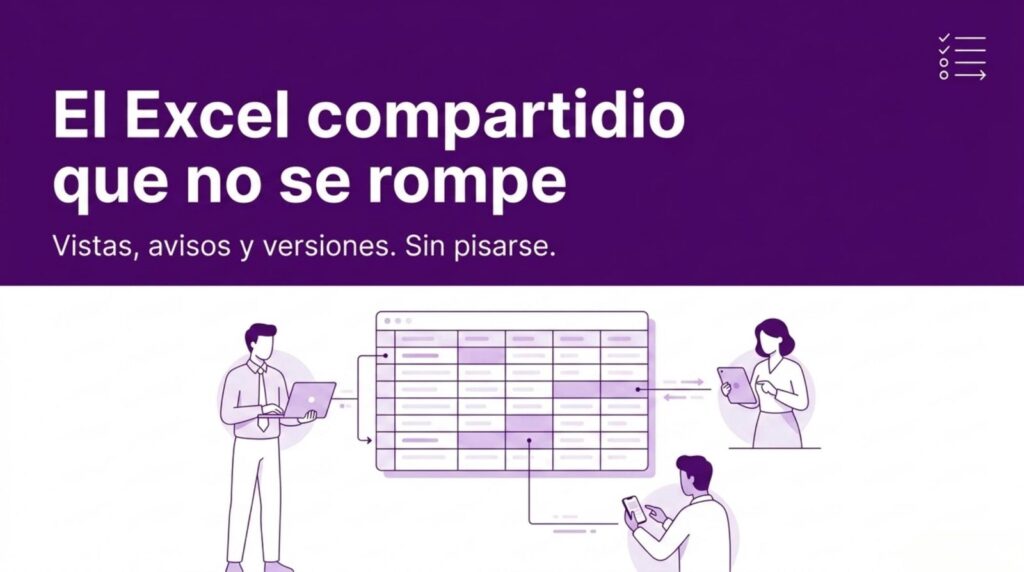
El problema: el famoso «Excel de seguimiento» en una carpeta compartida. Alguien lo deja abierto, alguien borra una fila sin querer, alguien crea la versión «definitiva_v3_final». No hay histórico, no hay avisos, no hay control.
Lo que hace: una tabla estructurada, con tipos de dato reales (fecha, persona, opción, número), vistas distintas por equipo, reglas de aviso («avísame cuando el estado cambie a Bloqueado») y versión de cada cambio. Se edita desde Teams, desde el móvil o desde el navegador, todos a la vez, sin pisarse.
Caso real: un equipo de calidad llevaba las no conformidades en Excel. Lo pasaron a una lista con estado, responsable y fecha límite. Ahora cada responsable ve solo lo suyo, el jefe de área ve el tablero completo y Power BI lee la lista directamente para el informe mensual.
Por dónde empezar: identifica el Excel compartido que más discusiones genera en tu equipo. Ese es el candidato.
3. Power Automate: el aviso que hoy envías a mano
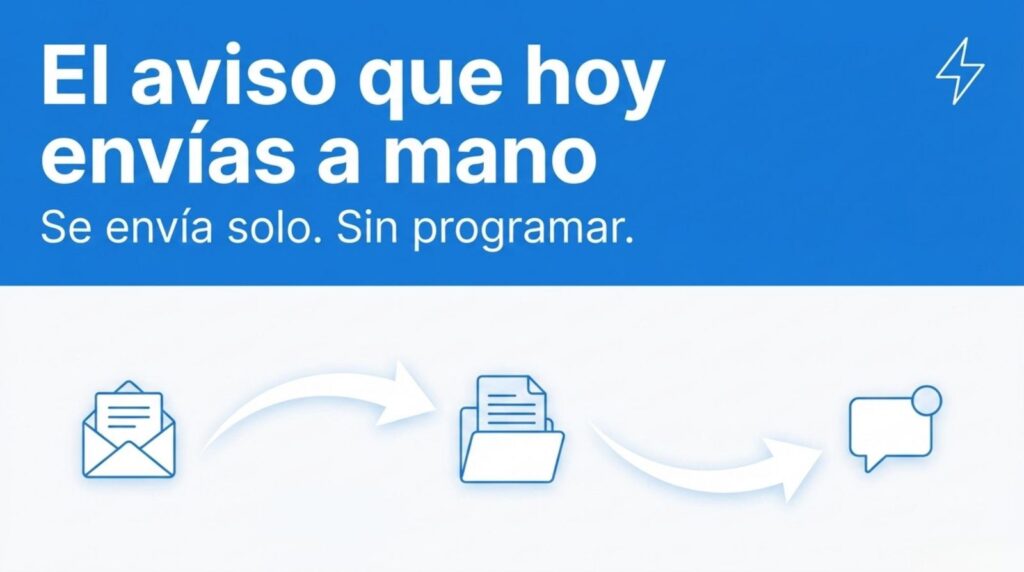
El problema: cada lunes mandas el mismo correo recordando que hay que entregar el informe. Cada vez que llega una factura la guardas en la carpeta correcta. Cada vez que alguien rellena un formulario, avisas al responsable. Trabajo de máquina hecho por personas.
Lo que hace: flujos del tipo «cuando pase X, haz Y» que se construyen con plantillas y sin escribir código. Cuando llega un correo con adjunto, guárdalo en SharePoint. Cuando se rellena el Forms, crea un elemento en Lists y avisa por Teams. Cada lunes a las 8:00, envía este mensaje al canal.
Caso real: una gestoría recibía documentación de clientes por correo y la archivaba a mano. Un flujo de cuatro pasos guarda ahora cada adjunto en la carpeta del cliente y avisa al gestor. Cero clics, cero documentos perdidos.
Por dónde empezar: abre Power Automate, busca en las plantillas «guardar adjuntos de correo en OneDrive» y actívala. Con eso entiendes el 80% de la herramienta.
4. Loop: las notas que dejan de perderse
El problema: las decisiones de la reunión se escriben en el chat de Teams, se mezclan con los mensajes del día siguiente y a la semana nadie las encuentra. Cada uno tiene sus notas, ninguna coincide.
Lo que hace: páginas y componentes vivos (una tabla, una lista de tareas, un párrafo) que se insertan en un chat de Teams, en un correo o en una reunión, y que todos editan a la vez. Cambias la tabla en el chat y cambia en la página. Es la única copia.
Caso real: un equipo de proyecto sustituyó el acta de Word por una página de Loop con tres componentes: decisiones, tareas y dudas abiertas. La reunión semanal empieza abriendo esa página y termina con las tareas asignadas en el mismo sitio.
Por dónde empezar: en tu próximo chat de grupo en Teams, inserta un componente de Loop tipo «lista de tareas» en lugar de escribir la lista en el mensaje.

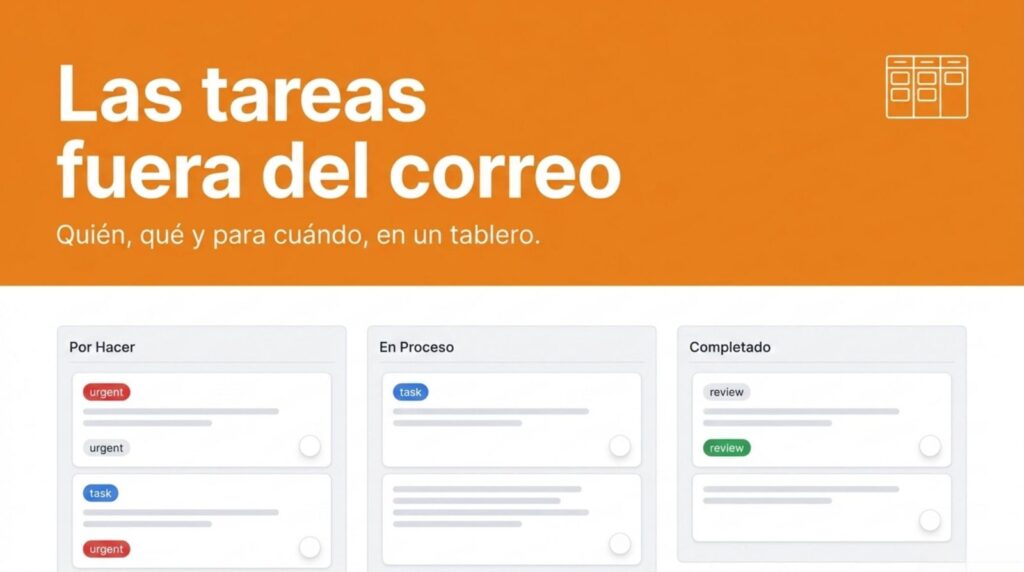
5. Planner: las tareas del equipo fuera del correo
El problema: las tareas viven en la bandeja de entrada. Lo que no se contesta, se olvida. Nadie sabe qué tiene cada uno entre manos hasta que algo se retrasa.
Lo que hace: un tablero por equipo con tarjetas, responsable, fecha y estado. Se ve como tablero, como lista o como calendario, y cada persona ve todas sus tareas de todos los planes en un solo sitio (la vista «Mis tareas», integrada también en Teams).
Caso real: un departamento de marketing con campañas solapadas pasó de una hoja de Excel por campaña a un plan con un cubo por campaña. La reunión de seguimiento pasó de 45 minutos a 15, porque el estado ya estaba a la vista antes de empezar.
Por dónde empezar: crea un plan para el proyecto más caótico que tengas ahora mismo y mueve ahí las tareas de la última semana de correos.
6. Bookings: cuadrar reuniones con un enlace
El problema: «¿Te viene bien el martes a las 10?» «No, ¿el miércoles?» «Solo por la tarde»… Seis mensajes para una reunión de media hora. Multiplica por todas las reuniones externas del mes.
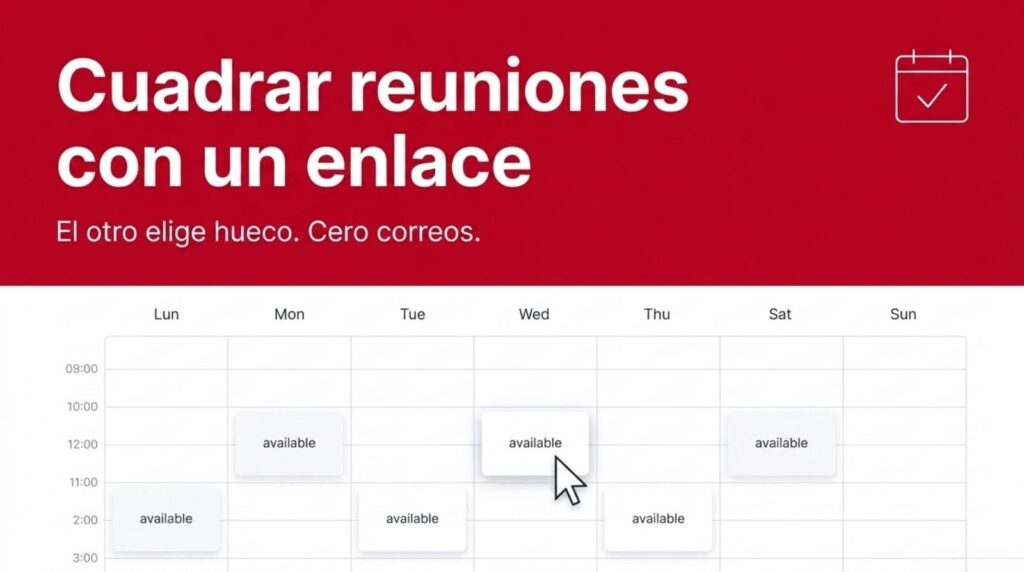
Lo que hace: publica una página con tus huecos libres, leídos directamente de tu calendario. El cliente, el candidato o el alumno elige hora, recibe la invitación con el enlace de Teams y a ti te aparece en el calendario. Sin intercambio de correos.
Caso real: yo mismo. Las sesiones de consultoría de una hora se reservan desde una página de Bookings. Dejé de perder tiempo cuadrando agendas y desaparecieron las reuniones duplicadas.
Por dónde empezar: crea un tipo de cita de 30 minutos y pon el enlace en la firma del correo.
Cómo conectan entre sí (aquí está el valor real)
Cada una de estas aplicaciones ahorra tiempo por separado. Pero el salto de verdad llega cuando las encadenas, porque están diseñadas para hablar entre ellas sin que tengas que hacer nada especial:
- Forms recoge la petición (una solicitud de material, una incidencia, una alta).
- Power Automate detecta la respuesta nueva y crea un elemento en Lists con estado «Pendiente».
- Planner recibe una tarea asignada al responsable, con fecha límite.
- El equipo revisa el estado en una página de Loop dentro del canal de Teams.
- Si hace falta hablar con el solicitante, se le envía el enlace de Bookings para que elija hueco.
Y todo ello, al final, es una fuente de datos limpia para Power BI: cuántas solicitudes entran, cuánto tardan en resolverse y dónde se atascan. Sin una sola hoja de Excel compartida por el camino.
Conclusión
No hace falta implantar las seis a la vez. De hecho, es la forma más segura de no implantar ninguna. El método que funciona en las empresas donde formo es mucho más modesto: elegir una tarea manual que se repite cada semana y sustituirla por una de estas herramientas. Solo una.
Si recoges datos por correo, empieza por Forms. Si tienes un Excel de seguimiento que da problemas, por Lists. Si envías el mismo aviso cada semana, por Power Automate. En un mes tendrás la primera hora recuperada, y la siguiente aplicación te la pedirá el propio equipo.
Las herramientas ya están pagadas. Solo falta abrirlas.
Únete a la conversación
¿Qué te ha parecido? Comparte tu experiencia o cuéntanos qué proceso repetitivo te gustaría automatizar. Estaré encantado de leer tu comentario.
