Parámetros What-If en Power BI: responde a las preguntas «¿qué pasaría si...?» sin tocar los datos
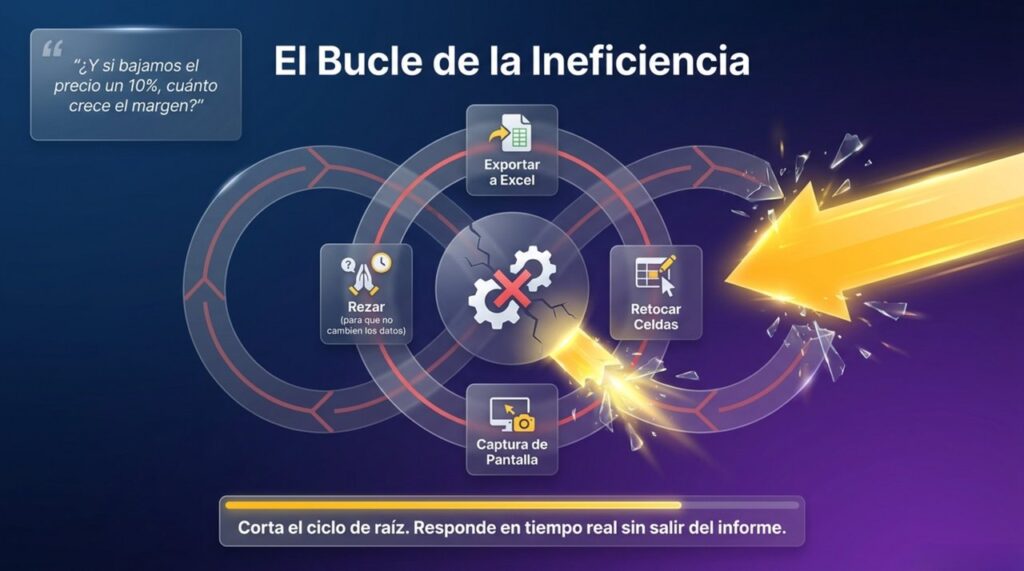
Cada vez que alguien en una reunión pregunta «y si bajamos el precio un 10%, cómo queda el margen» o «si la ocupación cae al 60%, qué pasa con el resultado», el analista tiene que salir del informe, abrir Excel, retocar una celda y volver con una captura. Y si cambian los datos, el ciclo empieza de nuevo.
Los parámetros What-If de Power BI cortan ese ciclo de raíz. Con un simple control deslizante integrado en el informe, cualquier usuario puede explorar escenarios en tiempo real sin modificar una sola fila del origen de datos. En este artículo veremos cómo funcionan, cómo crearlos y cómo sacarles el máximo partido.
¿Qué es un parámetro What-If y cuándo usarlo?
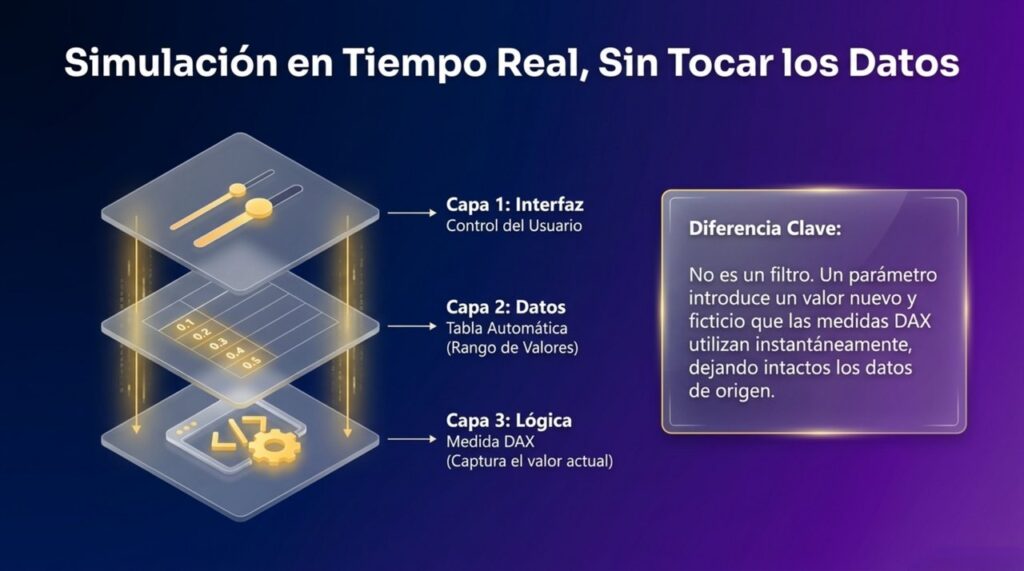
Un parámetro What-If es un control deslizante que el usuario puede manipular en tiempo real dentro del informe. Detrás hay una tabla de una sola columna generada automáticamente y una medida DAX que devuelve el valor seleccionado en cada momento.
Es la herramienta ideal para simular descuentos o márgenes, proyectar tasas de crecimiento, analizar sensibilidad ante cambios de costes o construir escenarios pesimista, base y optimista, todo en un único informe sin tocar los datos reales.
Cómo crear un parámetro What-If en Power BI Desktop
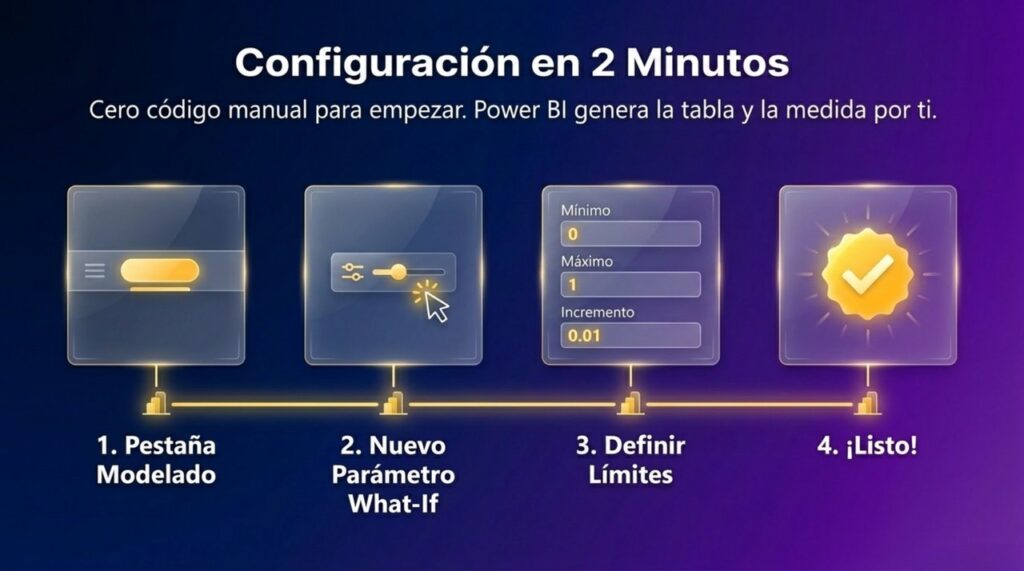
El proceso completo tarda menos de dos minutos:
Ve a la pestaña Modelado de la barra superior.
Haz clic en Nuevo parámetro What-If.
Asigna un nombre descriptivo: por ejemplo Descuento_Ventas.
Define el mínimo, máximo e incremento (p. ej. 0, 0,5 y 0,01 para porcentajes).
Establece el valor predeterminado que se mostrará al abrir el informe.
Marca «Agregar segmentación al lienzo» para que el slider aparezca automáticamente.
Confirma con Aceptar.
Power BI crea la tabla y la medida DAX sin que tengas que escribir ni una línea de código.
Usar el parámetro en tus medidas DAX
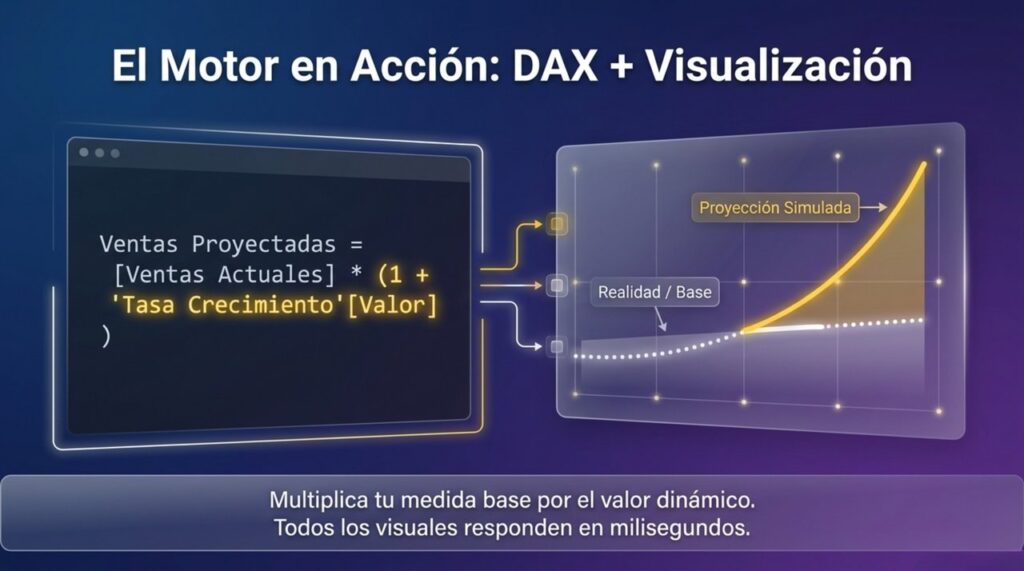
Una vez creado, el parámetro es una medida más que puedes usar en cualquier cálculo. La clave: referenciar la medida autogenerada, no la tabla directamente.
Ejemplo para simular una reducción de demanda:
Total con reducción =
[Total Pasajeros] * ‘Disminución Covid'[Valor Disminución Covid]
Con dos sliders en pantalla, el usuario puede explorar cualquier combinación: crecimiento alto con inflación baja, crecimiento moderado con inflación alta, etc. Toda la lógica en una medida, resultado en milisegundos.
Limitaciones, buenas prácticas y próximos pasos
Recuerda: los parámetros What-If no filtran datos existentes, introducen un valor nuevo que las medidas consumen. Por eso no interactúan con RLS.
Buenas prácticas clave:
Usa nombres descriptivos: Descuento_Ventas en lugar de Param1.
Agrupa los sliders en una página de «Supuestos» si tienes muchos parámetros.
Evita rangos demasiado granulares (0 a 10.000 con incremento 1) para no penalizar el rendimiento.
Combina los parámetros con marcadores para guardar escenarios predefinidos (pesimista, base, optimista) y saltar entre ellos con un clic.
Conclusión
Los parámetros What-If transforman un informe estático en una herramienta de simulación activa. No requieren conocimientos avanzados de DAX, se configuran en dos minutos y pueden ahorrar horas de trabajo repetitivo.
La próxima vez que alguien en una reunión pregunte «¿qué pasaría si…?», moverás el slider y la respuesta aparecerá en pantalla, en tiempo real, delante de todos.
Únete a la conversación
¿Qué te ha parecido? Comparte tu experiencia o tu pregunta en los comentarios.