
Power Automate: lo que realmente puede automatizar en tu empresa (con ejemplos concretos)
Introducción
Hay procesos en tu empresa que se repiten cada semana con exactitud milimétrica. Alguien envía un email, alguien lo aprueba, alguien actualiza una hoja de cálculo, alguien envía otro email para confirmar. La secuencia es siempre la misma. Y sin embargo, la hace una persona.
Eso es exactamente lo que Power Automate puede asumir. Esta guía te explica qué puede automatizar realmente, cuáles son los cinco casos de uso con mayor retorno y cómo puedes construir tu primer flujo hoy mismo.
El coste oculto de los procesos manuales
Hay una categoría de trabajo que no aparece en ningún dashboard de productividad: el trabajo de coordinación manual. El email para pedir aprobación, el recordatorio que alguien envía porque el sistema no lo hace, el informe semanal que alguien copia y pega cada lunes.
McKinsey estima que los trabajadores del conocimiento dedican casi el 20% de su tiempo a tareas de coordinación que podrían automatizarse. En una empresa de 50 personas, eso equivale a 10 personas trabajando a tiempo completo en tareas que no generan valor.
Power Automate existe para eliminar exactamente ese tipo de trabajo. No es una herramienta para programadores. Es una plataforma de automatización visual, integrada en Microsoft 365, que permite crear flujos de trabajo sin escribir código.
La pregunta relevante no es «¿qué puede hacer Power Automate?» sino «¿qué procesos repetitivos de mi empresa tienen un patrón claro y predecible?». Porque esos son exactamente los que Power Automate puede asumir.
¿Qué puede automatizar realmente Power Automate?
Power Automate conecta más de 1.000 aplicaciones y servicios: las de Microsoft 365 (Teams, SharePoint, Outlook, Excel, Power BI, Planner), las de terceros (Salesforce, SAP, Jira, Slack, Google Sheets, Trello) y cualquier sistema con API REST.
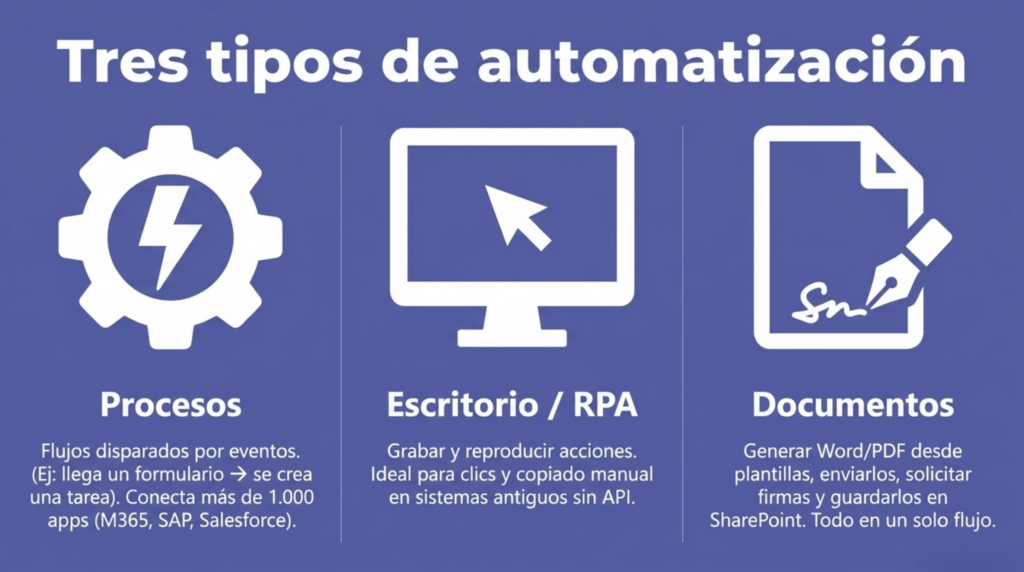
Esa conectividad hace posible tres tipos de automatización:
- Automatización de procesos: flujos que se disparan cuando ocurre algo (alguien rellena un formulario, llega un email con cierta palabra, se modifica un archivo) y ejecutan una secuencia de acciones: enviar un mensaje, crear una tarea, actualizar una base de datos.
- Automatización de escritorio (RPA): Power Automate Desktop permite grabar acciones en el ordenador y reproducirlas automáticamente. Útil para sistemas legacy sin API.
- Automatización de documentos: generar documentos Word o PDF desde plantillas con datos variables, enviarlos por email, guardarlos en SharePoint y solicitar firma digital. Todo en un flujo.
Lo que no puede hacer: tomar decisiones complejas que requieren juicio humano, procesar lenguaje natural de forma avanzada (para eso está Copilot), o manejar excepciones imprevistas sin configuración previa.
Los 5 casos de uso que más tiempo ahorran
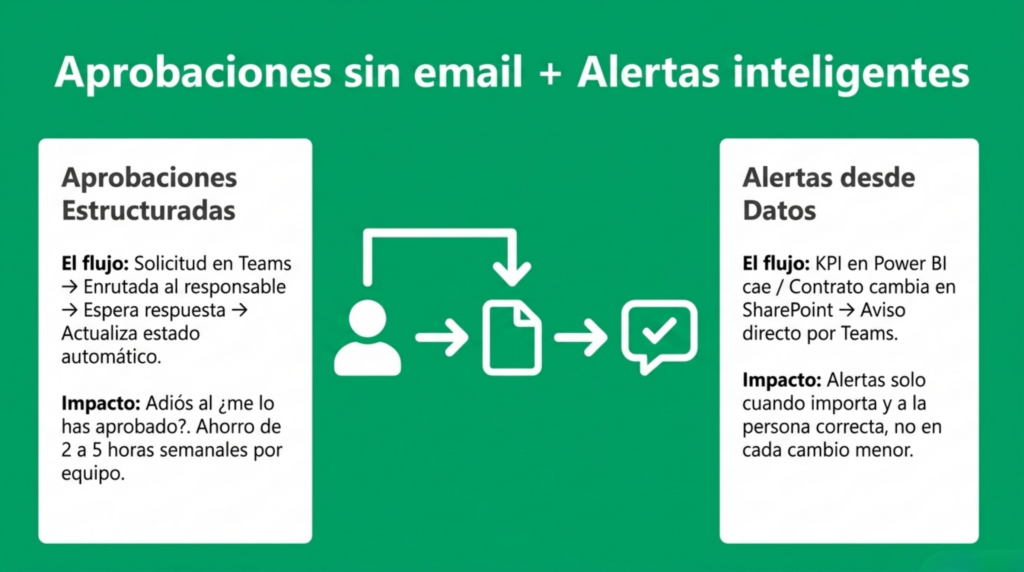
Aprobaciones estructuradas. Cuando alguien envía una solicitud, el flujo la enruta al aprobador correcto, espera su respuesta y actualiza automáticamente el estado en SharePoint o en el sistema de RRHH. Tiempo ahorrado habitual: entre 2 y 5 horas semanales en equipos medianos.
Notificaciones basadas en datos. Conectado a Power BI, SharePoint o Excel, Power Automate puede enviar alertas cuando un indicador supera o baja de un umbral, cuando un plazo está próximo a vencer o cuando se modifica un documento importante.
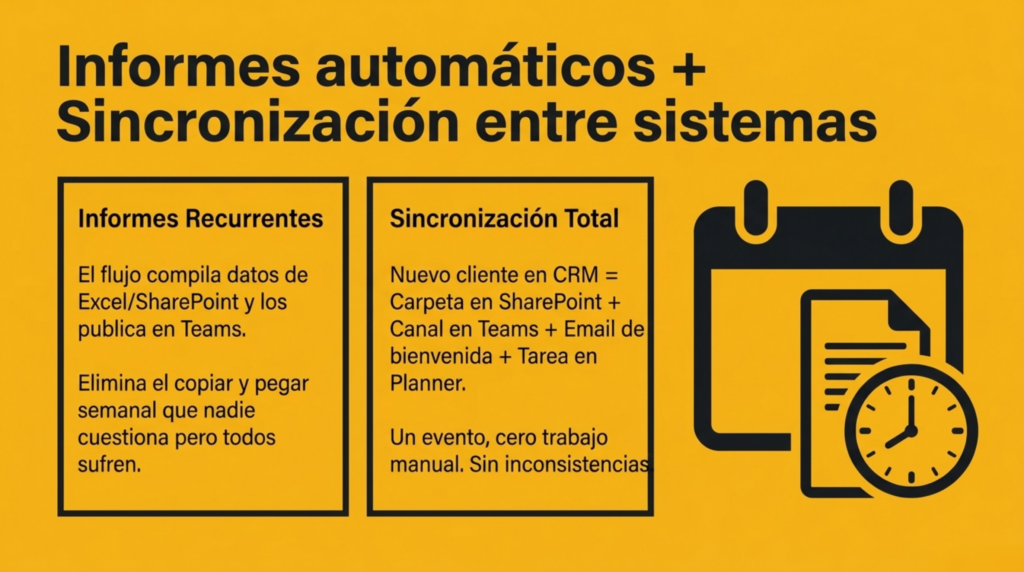
Informes automáticos recurrentes. Cada semana, mes o sprint, Power Automate puede recopilar datos, formatearlos en un Excel o Word y enviarlos automáticamente. Elimina el trabajo de «preparación de informes» que nadie cuestiona pero todos hacen.
Sincronización entre sistemas. Un solo evento (cliente nuevo en el CRM) dispara una cadena de acciones: registro en SharePoint, canal en Teams, tarea en Planner, email de bienvenida. Sin introducción manual de datos.
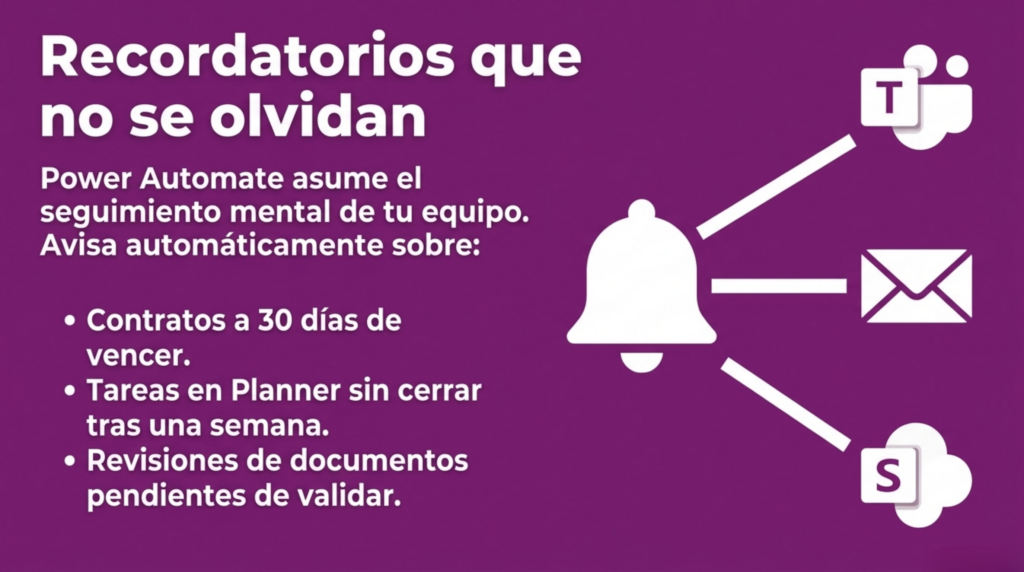
Seguimiento y recordatorios. Power Automate puede monitorizar listas de SharePoint o Planner y enviar recordatorios automáticos cuando una tarea lleva más de X días sin avanzar o cuando un contrato está próximo a vencer.
Cómo construir tu primer flujo en 15 minutos
El punto de entrada más sencillo es un flujo basado en plantilla. En Power Automate (powerautomate.microsoft.com), hay más de 300 plantillas preconfiguradas. Muchas se activan en pocos clics.
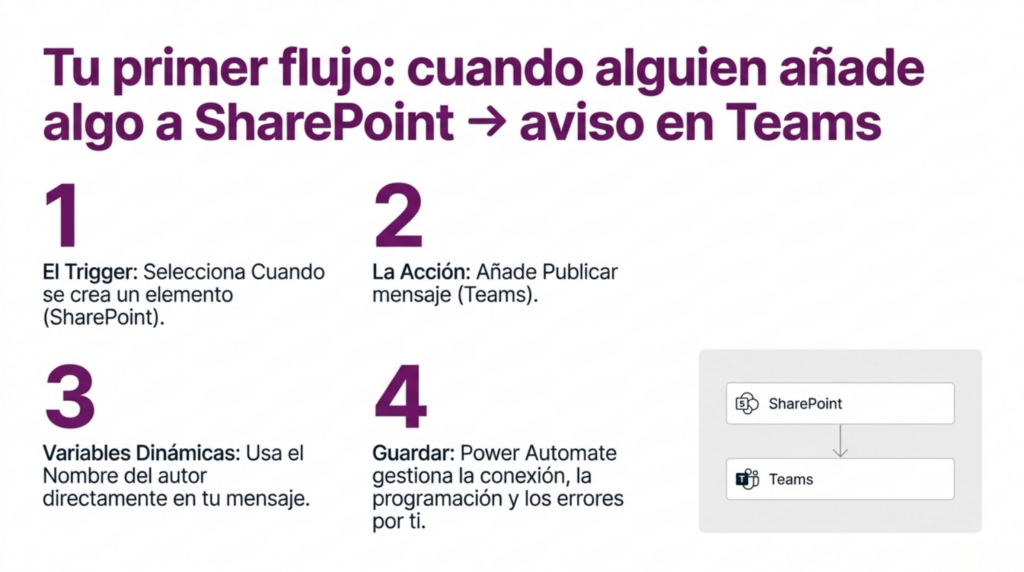
Para un primer flujo propio, el escenario más fácil es: «Cuando alguien añade un elemento a una lista de SharePoint, enviarme un mensaje en Teams». Con ese flujo aprendes los tres conceptos fundamentales: el trigger (el evento que dispara el flujo), las acciones (lo que hace el flujo) y las variables dinámicas (usar datos del trigger en las acciones).
El proceso es visual: eliges el trigger, añades las acciones, conectas tus cuentas de Microsoft 365 y guardas. Power Automate gestiona la autenticación, la programación y el monitoreo de errores.
Errores comunes al empezar con Power Automate
Intentar automatizarlo todo a la vez. Los flujos complejos son difíciles de depurar y mantener. Empieza por un solo proceso, valídalo y entonces expándelo.
No pensar en los casos de error. Un flujo que funciona el 90% del tiempo pero falla en silencio el otro 10% es peor que no tener flujo. Añade siempre una rama de error que notifique cuando algo falla.
Usar cuentas personales como conexiones. Si un flujo usa las credenciales de una persona y esa persona deja la empresa, el flujo deja de funcionar. Usa cuentas de servicio para los flujos de producción.
No documentar los flujos. En seis meses no recordarás por qué pusiste esa condición. Añade comentarios dentro del flujo y documenta qué hace cada flujo importante, quién es el propietario y qué hace si falla.
El siguiente paso: Power Automate en el ecosistema Microsoft 365
Power Automate no funciona mejor en solitario. Su verdadero potencial aparece cuando se conecta con el resto del ecosistema.
Con Power BI: los flujos pueden actualizarse cuando cambian los datos, o dispararse cuando un informe detecta una anomalía.
Con Power Apps: los formularios creados en Power Apps pueden disparar flujos de aprobación en Power Automate. El resultado es una aplicación empresarial completa sin código.
Con Copilot: puedes crear flujos usando lenguaje natural. Describes lo que quieres hacer y Copilot genera el flujo.
Con Teams: Power Automate tiene integración nativa con Teams. Puedes pedir aprobaciones directamente en Teams sin salir de la aplicación.
Los 5 casos de Power Automate desarrollados paso a paso
Caso 01 — Aprobaciones sin cadena de correos
El problema que resuelve
En la mayoría de empresas, las aprobaciones viajan por email. Alguien envía una solicitud, el responsable responde (o no), y el seguimiento depende de que alguien recuerde preguntar. El resultado es retrasos, solicitudes perdidas y frustraciones en ambos lados.
Cómo funciona el flujo
El flujo se dispara cuando alguien crea un elemento en una lista de SharePoint. A partir de ahí:
- Identifica automáticamente quién debe aprobar según el tipo de solicitud o el departamento.
- Envía una notificación de Teams o email al aprobador con todos los detalles y dos botones: Aprobar / Rechazar.
- Espera la respuesta. Si no llega en X horas, envía un recordatorio automático.
- Actualiza el estado del elemento en SharePoint (Aprobado / Rechazado / Pendiente).
- Notifica al solicitante con el resultado y activa el siguiente paso del proceso si procede.
Variantes más comunes
- Aprobación de vacaciones: solicitud en SharePoint → RRHH aprueba en Teams → calendario actualizado.
- Validación de facturas: factura recibida por email → guardada en SharePoint → jefe de área aprueba → contabilidad notificada.
- Solicitud de accesos: formulario en Power Apps → IT aprueba → acceso provisionado automáticamente.
Tiempo ahorrado estimado
Entre 2 y 5 horas semanales en equipos de 10-50 personas. El beneficio real no es solo el tiempo: es la trazabilidad. Cada solicitud queda registrada con quién aprobó, cuándo y qué respondió.
Componentes necesarios
- Lista de SharePoint como registro de solicitudes.
- Conector de Aprobaciones de Power Automate (nativo, sin licencia adicional).
- Conector de Microsoft Teams o Outlook para notificaciones.
Caso 02 — Notificaciones inteligentes basadas en datos
El problema que resuelve
Los dashboards de Power BI son útiles si alguien los mira. En la práctica, los KPI pueden deteriorarse durante días antes de que alguien lo note. Power Automate convierte el monitoreo pasivo en alertas activas.
Tres formas de disparar el flujo
- Por tiempo: cada mañana a las 8:00 consulta un valor en Excel, SharePoint o una API y compara con un umbral.
- Por evento: cuando se modifica un archivo crítico en SharePoint o se añade una fila a una hoja de cálculo.
- Por condición en Power BI: el flujo se activa cuando una alerta configurada en el servicio se dispara (por ejemplo, cuando las ventas caen por debajo de X).
Ejemplos concretos
- Alerta de stock: cuando el inventario cae por debajo de X unidades en Excel → notificación al responsable de compras en Teams.
- Cambio en contrato crítico: cuando se modifica un archivo en la carpeta «Contratos activos» → alerta al responsable legal con el nombre del archivo y quién lo modificó.
- KPI de ventas: cuando el acumulado mensual en Power BI cae por debajo del objetivo → mensaje en el canal de Teams de dirección con el desvío en porcentaje.
Clave de diseño
El flujo debe incluir siempre una condición que filtre los falsos positivos. Si alerta por cada cambio sin filtro, el ruido hará que los responsables ignoren las notificaciones. Regla de oro: una alerta solo debe enviarse cuando requiere acción inmediata.
Caso 03 — Informes automáticos recurrentes
El problema que resuelve
Cada semana o cada mes, alguien dedica una o dos horas a copiar datos de distintas fuentes, formatearlos y enviar el informe por email. Es trabajo de bajo valor que se repite con exactitud milimétrica — el candidato ideal para automatizar.
Cómo funciona el flujo
El flujo se ejecuta en un horario fijo (cada lunes a las 7:30, el último día del mes a las 18:00). Los pasos típicos son:
- Recopilar datos de la fuente: leer filas de Excel en SharePoint, consultar una lista, obtener datos de una API.
- Formatear y componer el mensaje con variables dinámicas (fecha, totales, variaciones).
- Enviar o publicar: email a una lista de distribución, publicación en canal de Teams, o nuevo elemento en SharePoint.
Variantes según el tipo de informe
- Resumen semanal de equipo: cada lunes, el flujo lee las tareas completadas de Planner y publica el resumen en el canal de Teams del equipo.
- Informe de incidencias: cada viernes, consolida los tickets abiertos y cerrados desde SharePoint y lo envía por email a dirección.
- Dashboard de estado de proyectos: el primer día de mes, genera una tabla con el estado de cada proyecto y la envía al comité de dirección.
Consejo de implementación
Para informes con formato complejo, combinar Power Automate con una plantilla de Word almacenada en SharePoint. El flujo rellena la plantilla con datos dinámicos usando el conector «Word Online (Business)» y adjunta el documento resultante al email.
Caso 04 — Sincronización entre sistemas
El problema que resuelve
Cuando un cliente nuevo entra en el CRM, alguien tiene que crear su ficha en SharePoint, añadirle al grupo de Teams del proyecto, crear la carpeta de documentos y enviar el email de bienvenida. Todo manual, todo propenso a olvidarse o hacerse mal.
Ejemplo desarrollado — alta de cliente
Trigger: nuevo contacto en Dynamics 365 con tipo = «Cliente activo».
- Acción 1: Crear elemento en la lista «Clientes activos» de SharePoint con los datos del contacto.
- Acción 2: Crear carpeta en la biblioteca de documentos de SharePoint con el nombre del cliente.
- Acción 3: Añadir al usuario responsable al grupo de Teams del proyecto correspondiente.
- Acción 4: Enviar email de bienvenida personalizado al cliente con los datos de su gestor.
- Acción 5: Crear tarea en Planner para el gestor: «Primera llamada de seguimiento en 7 días».
Todo esto ocurre en segundos, sin intervención humana, cada vez que se registra un nuevo cliente.
Consideraciones de diseño
Los flujos de sincronización deben incluir siempre manejo de errores. Si falla la creación en SharePoint, el flujo no debe silenciar el error: añadir una rama que notifique al administrador con el detalle del fallo para poder corregirlo manualmente.
Caso 05 — Seguimiento de tareas y recordatorios automáticos
El problema que resuelve
Los plazos se incumplen no porque nadie quiera cumplirlos, sino porque nadie recuerda que existen. Contratos que vencen, revisiones pendientes, tareas asignadas que llevan días sin avanzar: todo requiere seguimiento manual que Power Automate puede asumir.
Ejemplo desarrollado — gestión de contratos
Flujo diario a las 9:00 que consulta la lista «Contratos» en SharePoint:
- Filtra contratos cuya fecha de vencimiento sea igual a Hoy + 30 días.
- Para cada contrato encontrado, envía un email al responsable con el nombre del cliente, la fecha de vencimiento y un enlace directo al documento en SharePoint.
- Si el contrato no ha sido renovado en 15 días, envía un segundo recordatorio escalado al responsable de área.
- Registra en un log de SharePoint cada recordatorio enviado para auditoría.
Otros patrones comunes
- Tareas sin actualizar en X días: Planner o SharePoint con tareas que llevan más de 5 días sin cambio de estado.
- Procesos bloqueados: solicitudes que llevan más de 48 horas en «Pendiente de aprobación».
Escalado y excepciones
Diseñar el flujo con niveles de escalado: primer recordatorio al responsable directo, segundo al responsable de área si no hay respuesta, tercero a dirección. Esto evita que los elementos críticos queden sin atención por ausencia del responsable principal.
Las diapositivas completas



Conclusión
Power Automate no es una promesa de futuro. Es una herramienta que tienes hoy mismo en tu licencia de Microsoft 365 y que puede empezar a ahorrar horas de trabajo esta semana.
El único requisito es identificar el primer proceso que vas a automatizar. No el más complejo, no el más impactante: el más sencillo y el más repetitivo. Ese es el que debes empezar. Una hora de configuración puede eliminar para siempre horas de trabajo recurrente.
¿Cuál de estos cinco casos eliminarías primero en tu empresa?
Únete a la conversación
¿Qué te ha parecido? Comparte tu experiencia o tu pregunta en los comentarios.
